


- 목차 -

매장에서 운영하는 상품을 관리할 수 있어요.
•
통합 상품은 프랜차이즈(본사 관리자) 또는 다중 지점(그룹 관리자)에 제공되는 기능이에요.
◦
통합 상품 등록도 아래의 가이드를 참고해 주세요.
1. 상품 추가
1-1. 상품 엑셀 등록
1) [상품] → [매장 상품] 또는 [통합 상품]을 눌러주세요.
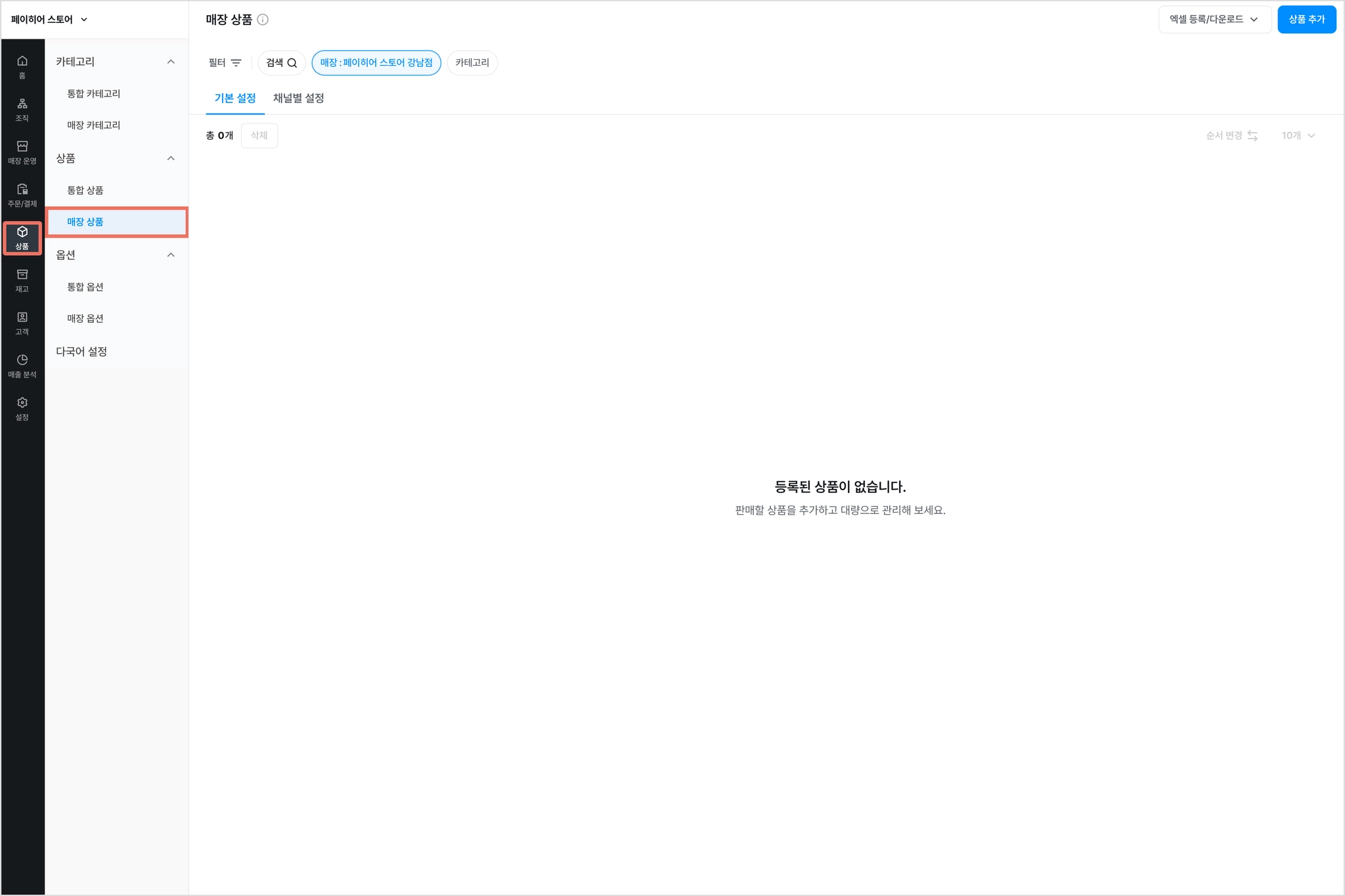
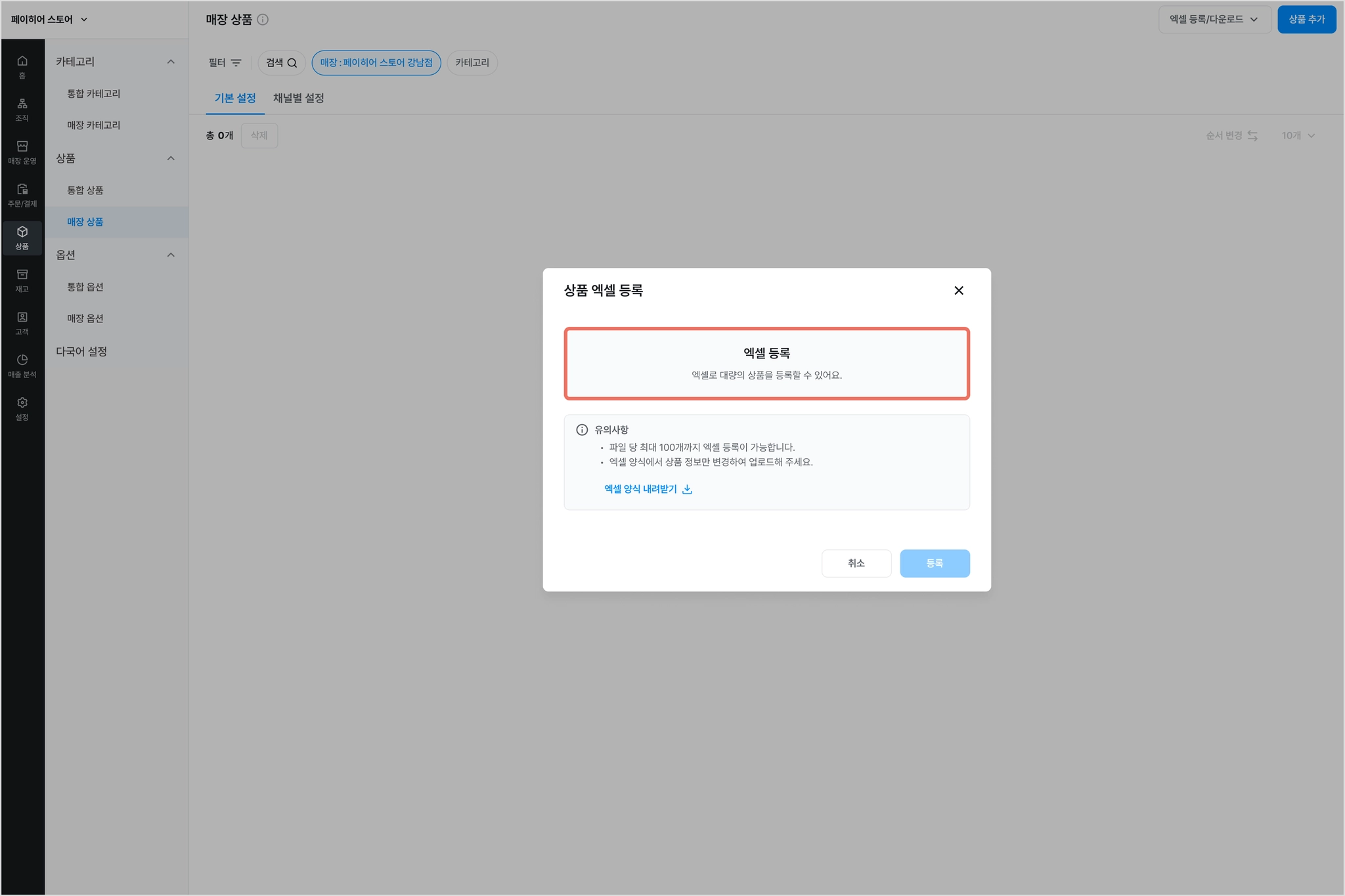
2) [기본 설정] → [엑셀 등록/다운로드 ∨] → [엑셀 등록]을 눌러주세요.
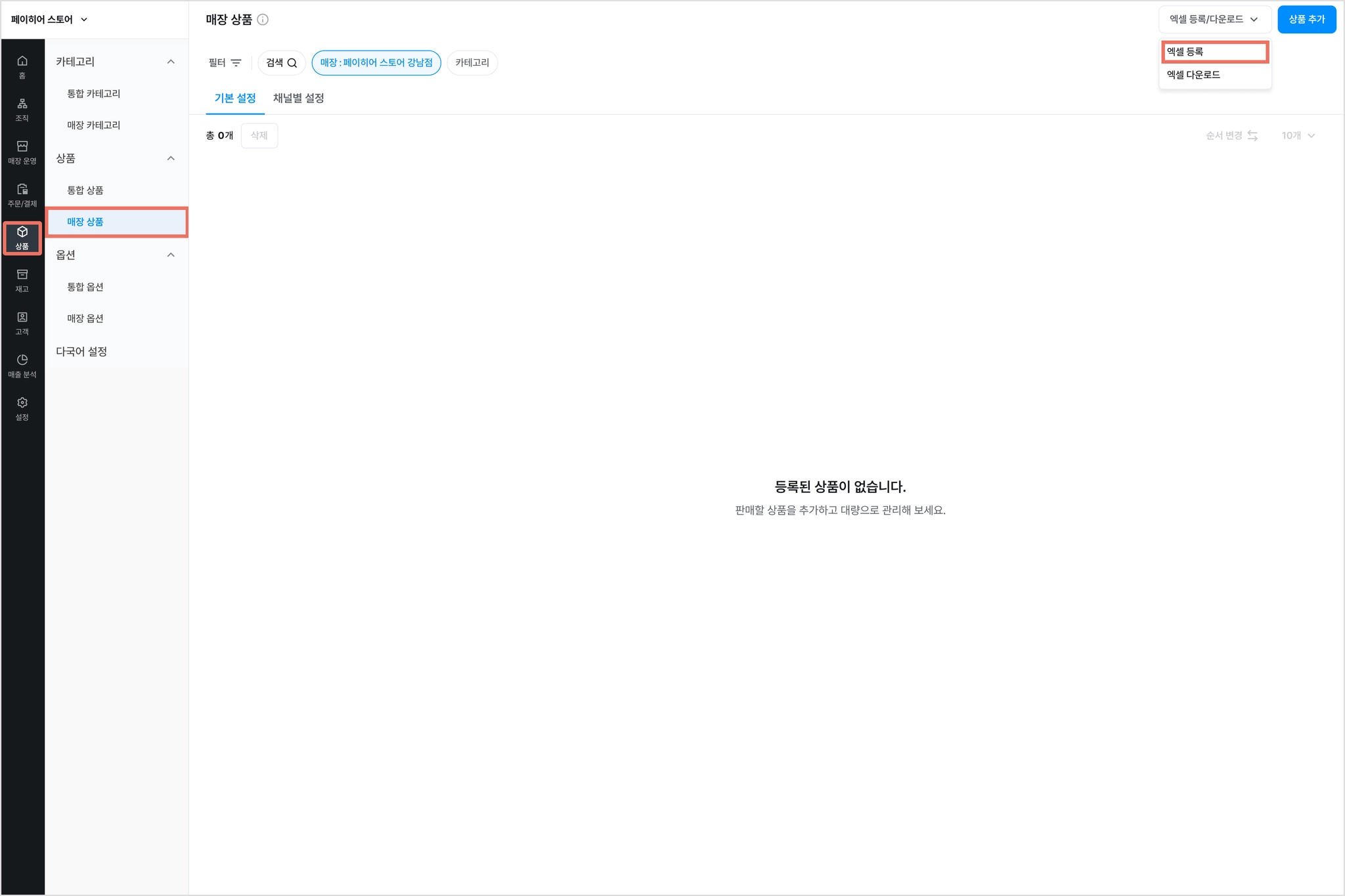
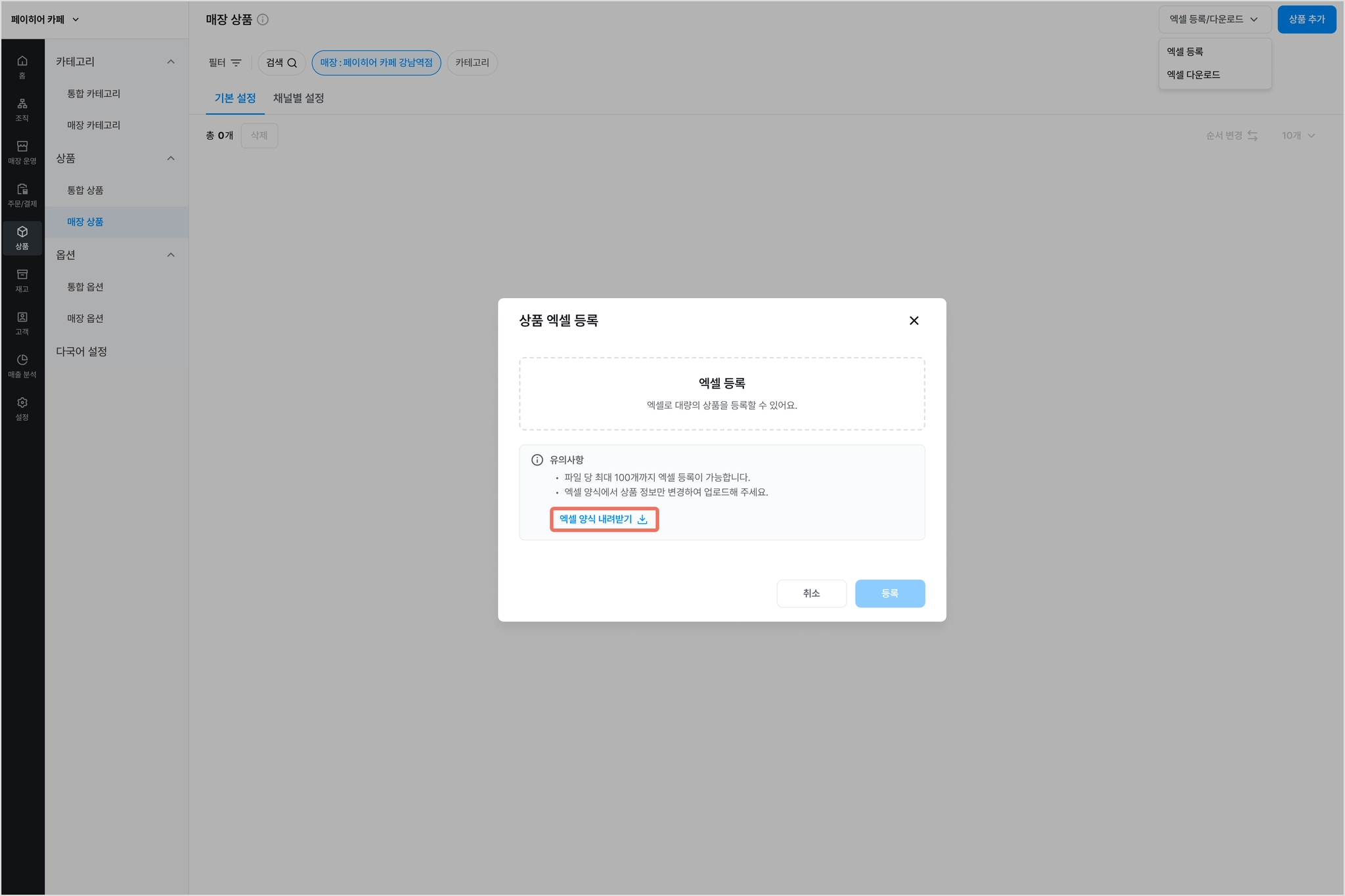
3) [엑셀 양식 내려받기]를 눌러주세요.
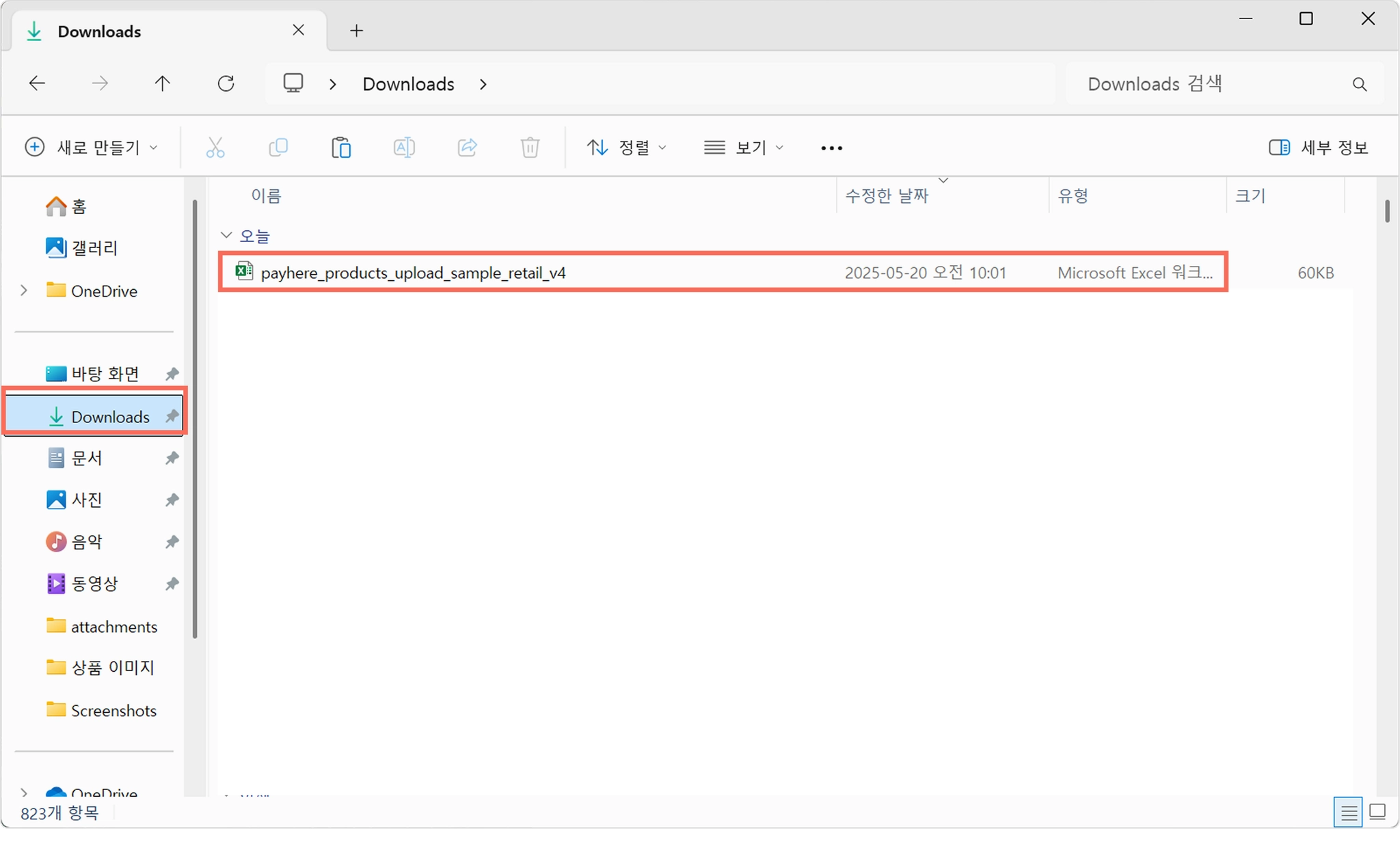
4) payhere_products_upload_sample 파일을 열어주세요.



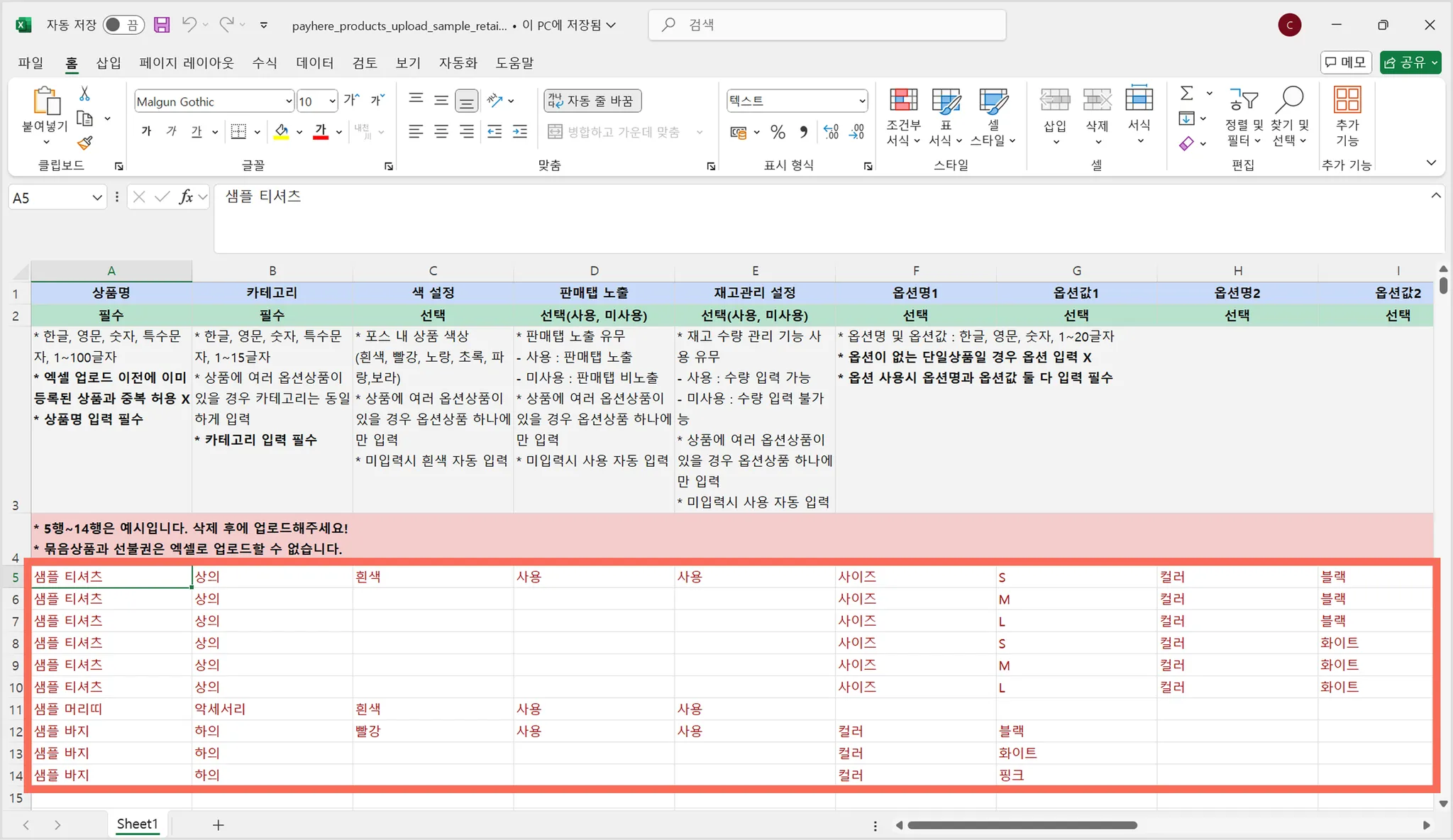
5) 파일이 실행되면 5~14행은 삭제해 주세요.
6) 각 열마다 입력 기준을 꼭 확인해 주세요. (2~4행)
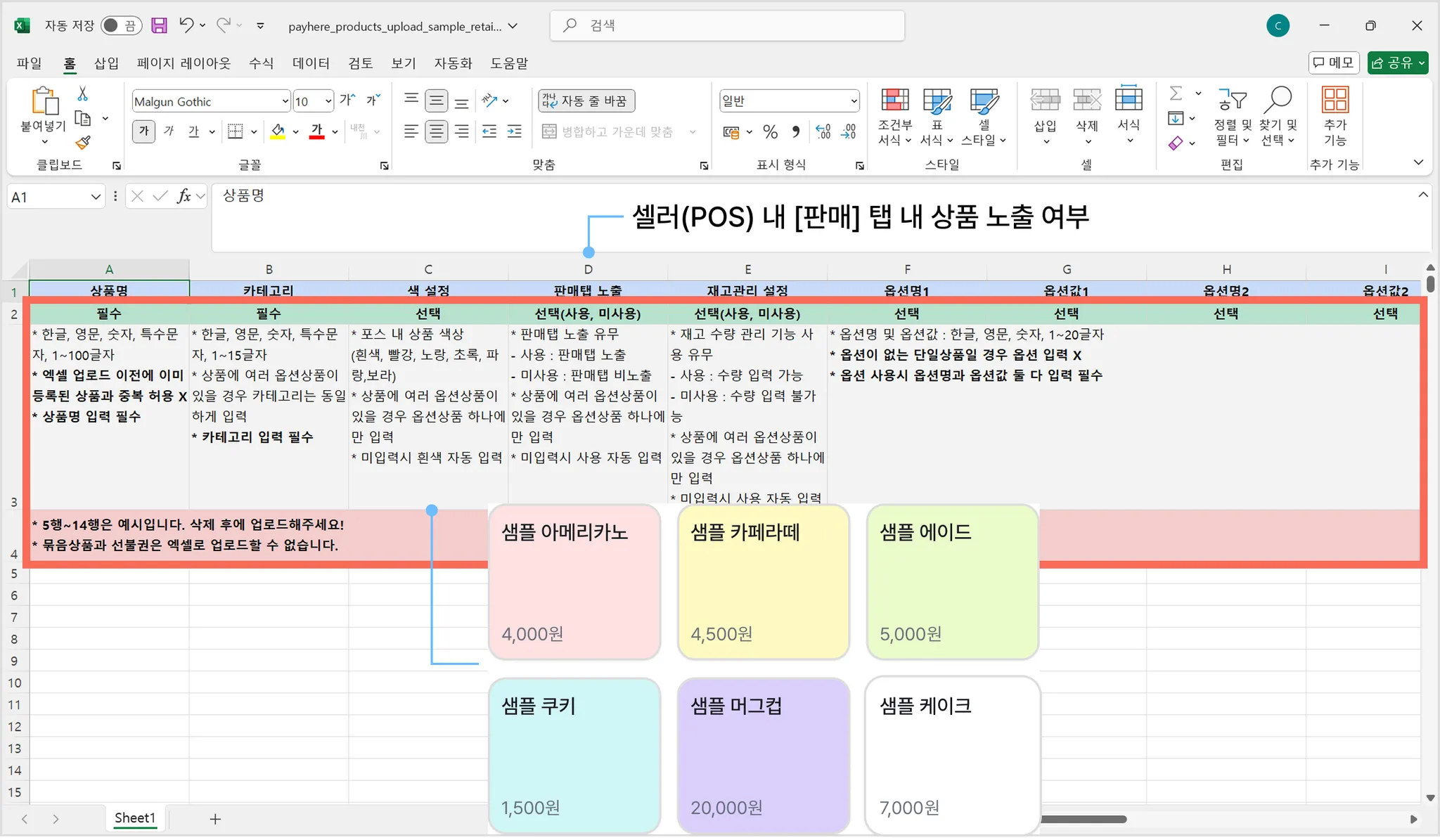
앞 쪽 항목(열)
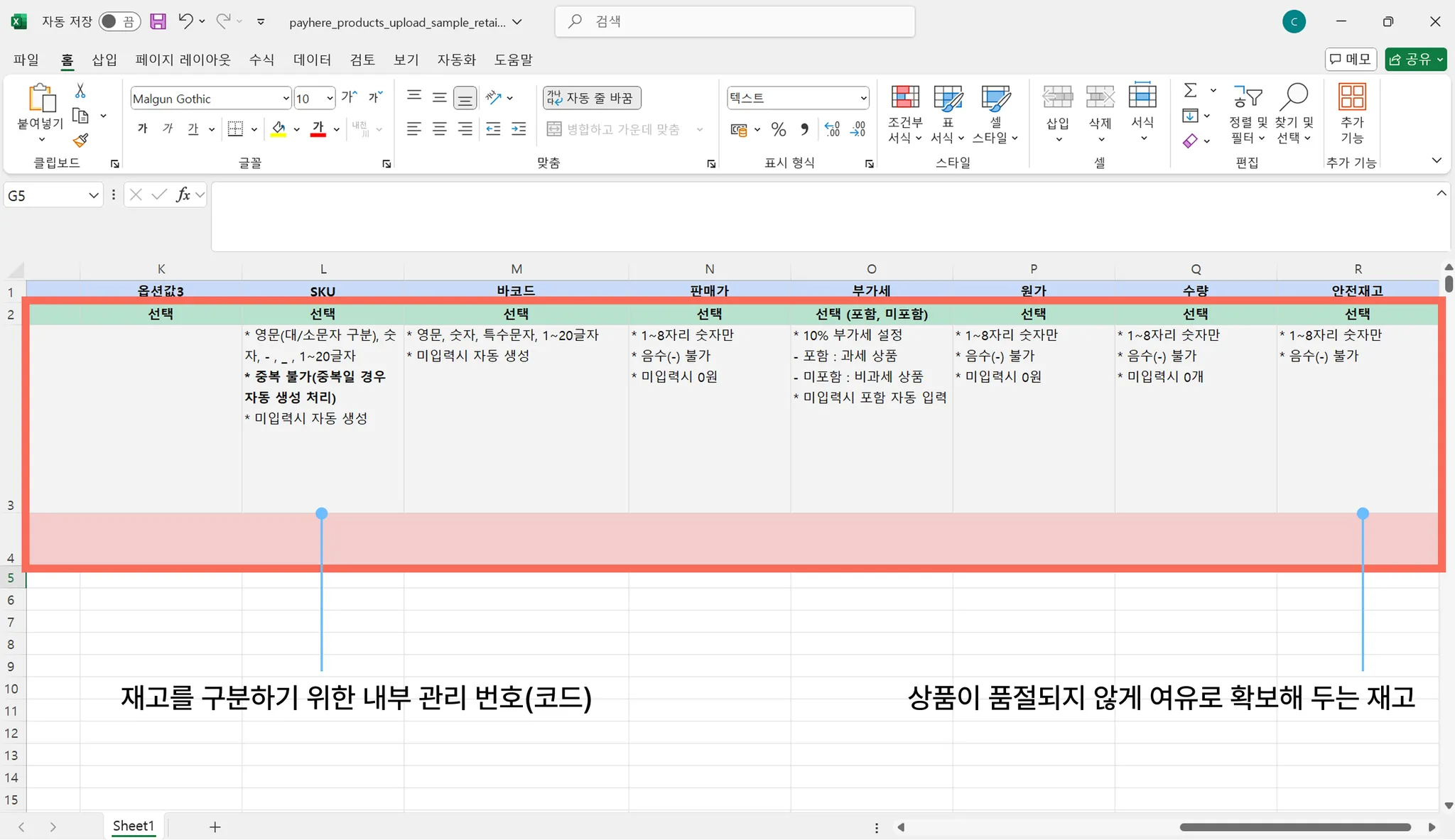
뒤 쪽 항목(열)
필수 여부 | 유의 사항 | |
상품명 | 필수 | 한글 · 영문 · 숫자 · 특수문자 입력 가능 (이모지 X)
최대 100자 입력 가능
기존에 등록된 상품과 중복 등록 불가
상품1, 상품2, 상품3 순서로 행을 입력하면 셀러에는 상품3이 가장 위에 표시됨 |
카테고리 | 필수 | 한글 · 영문 · 숫자 · 특수문자 입력 가능 (이모지 X)
최대 15자 입력 가능
하나의 상품에 옵션이 여러 개일 경우 동일한 카테고리로 입력
등록되지 않은 카테고리를 입력하면 신규로 생성됨 |
색 설정 | 선택 | C열 셀 클릭 → [▼] 버튼으로 선택
하나의 상품에 옵션이 여러 개일 경우 하나의 옵션에만 입력
미입력 시 흰색으로 자동 설정 |
판매탭 노출 | 선택 | D열 셀 클릭 → [▼] 버튼으로 선택
사용 : 셀러 판매 탭 노출 / 미사용 : 셀러 판매 탭 미노출
하나의 상품에 옵션이 여러 개일 경우 하나의 옵션에만 입력
미입력 시 사용으로 자동 설정 |
재고관리 설정 | 선택 | E열 셀 클릭 → [▼] 버튼으로 선택
사용 : 수량 입력 가능 / 미사용 : 입력 불가
하나의 상품에 옵션이 여러 개일 경우 하나의 옵션에만 입력
미입력 시 사용으로 자동 설정 |
옵션명 + 옵션값 | 선택 | 한글 · 영문 · 숫자 입력 가능 (특수문자 · 이모지 X)
옵션이 없는 일반 상품은 입력 X
옵션 사용 시, 옵션명과 옵션값 모두 입력 필수 |
SKU | 선택 | 영문(대소문자 구분) · 숫자 · 하이픈(-) · 밑줄(_) 입력 가능 (이외 문자 X)
최대 20자 입력 가능
중복 입력 불가 (중복 입력 시, 자동 생성)
미입력 시 자동 생성 |
바코드 | 선택 | 영문 · 숫자 · 특수문자 입력 가능 (한글 · 이모지 X)
최대 20자 입력 가능
미입력 시 자동 생성 |
판매가 | 선택 | 1~8자리 숫자 입력 가능
음수(-) 입력 불가
미입력 시, 0원으로 자동 입력 |
부가세 | 선택 | O열 셀 클릭 → [▼] 버튼으로 선택
포함 : 과세 / 미포함 : 비과세
미입력 시 포함으로 자동 설정 |
원가 | 선택 | 1~8자리 숫자 입력 가능
음수(-) 입력 불가
미입력 시, 0원으로 자동 입력 |
수량 | 선택 | 1~8자리 숫자 입력 가능
음수(-) 입력 불가
미입력 시, 0원으로 자동 입력 |
안전 재고 | 선택 | 1~8자리 숫자 입력 가능
음수(-) 입력 불가 |
7) A5부터 각 기준에 맞춰 입력해 주세요.
•
일반 상품 입력 예시 (선택 항목은 필요 시 입력)
상품명 | 카테고리 | … | 옵션명 | 옵션값 | …. | 판매가 | … |
한우 우족 3KG | 정육 | (선택) | (선택) | 50000 | (선택) | ||
한돈 냉동 껍데기 1KG | 정육 | (선택) | (선택) | 3000 | (선택) | ||
염지 조각닭정육 2KG | 정육 | (선택) | (선택) | 17000 | (선택) |
•
옵션 상품 입력 예시 (선택 항목은 필요 시 입력)
상품명 | 카테고리 | … | 옵션명1 | 옵션값1 | 옵션명2 | 옵션값2 | …. | 판매가 | … |
티셔츠 | 상의 | (선택) | 사이즈 | S | 컬러 | 화이트 | (선택) | 29000 | (선택) |
티셔츠 | 상의 | (선택) | 사이즈 | S | 컬러 | 블랙 | (선택) | 29000 | (선택) |
티셔츠 | 상의 | (선택) | 사이즈 | M | 컬러 | 화이트 | (선택) | 29000 | (선택) |
티셔츠 | 상의 | (선택) | 사이즈 | M | 컬러 | 블랙 | (선택) | 29000 | (선택) |
티셔츠 | 상의 | (선택) | 사이즈 | L | 컬러 | 화이트 | (선택) | 29000 | (선택) |
티셔츠 | 상의 | (선택) | 사이즈 | L | 컬러 | 블랙 | (선택) | 29000 | (선택) |

유의해 주세요.
•
1~4행은 삭제하지 않아요.
•
상품 수 입력 제한은 없지만, 파일 용량이 100MB 이상일 경우 등록할 수 없어요.
•
비즈니스에서 엑셀 파일을 등록하고 있을 경우, 정확한 처리를 위해 셀러 및 페이히어 앱의 상품 편집 관련 기능이 모두 제한돼요. (카테고리 · 옵션 · 상품 · 재고 등)
•
선불권은 셀러에서, 묶음 상품은 직접 하나씩 추가할 수 있어요.
8) [엑셀 등록]을 눌러 파일을 등록해 주세요.
9) 등록이 완료되면 목록에서 확인할 수 있어요.
•
실패 시 데이터가 잘못 입력된 행과 사유를 확인할 수 있어요.
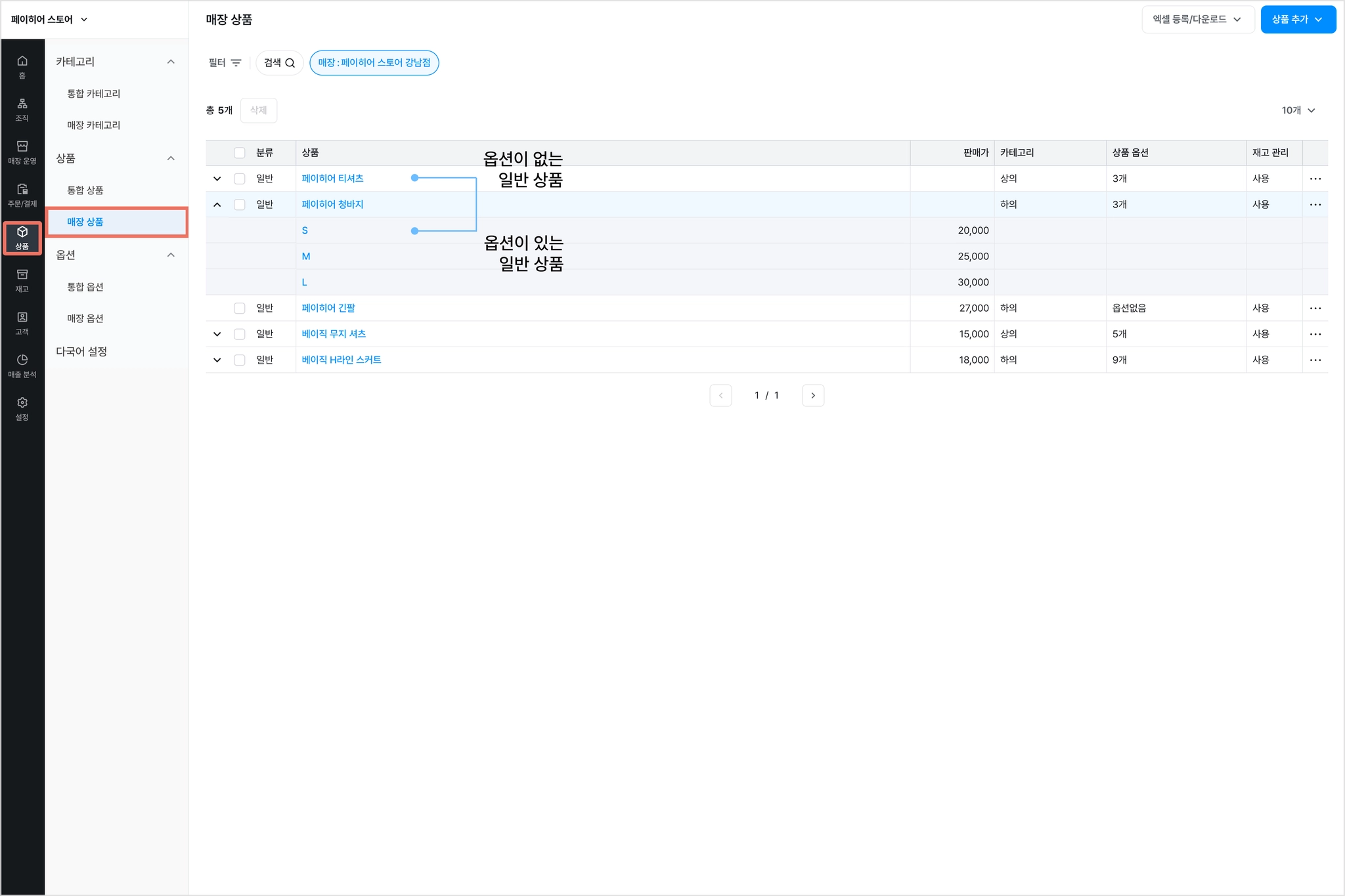
등록 성공
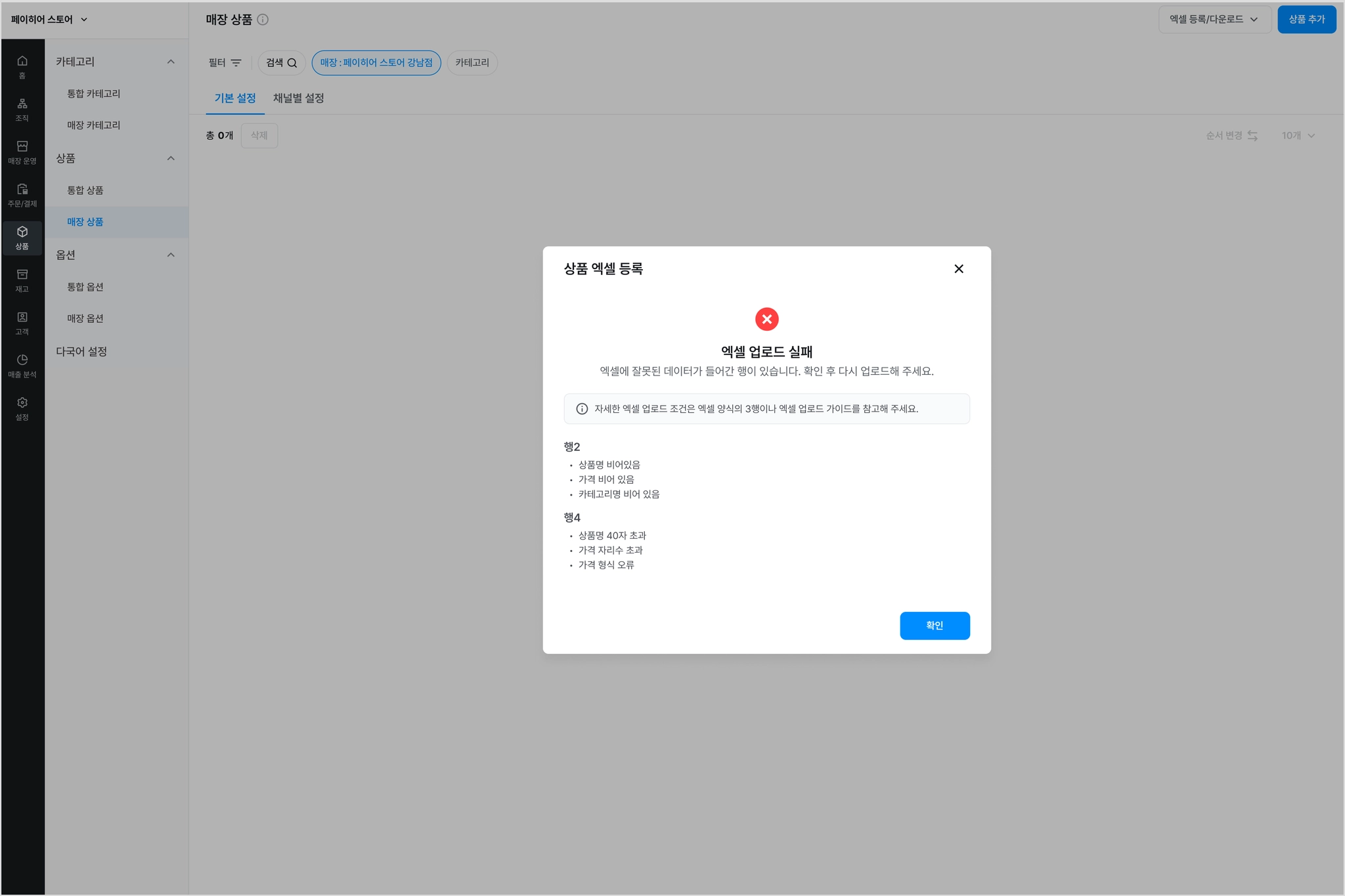
등록 실패

참고해 주세요.
•
상품 이미지 등록 및 채널별 설정은 셀러에서 진행해 주세요.
바로 옆 화살표를 눌러 데이터가 잘못 입력된 행과 원인을 알 수 있어요.
1-2. 상품 직접 등록
1) [상품] → [매장 상품]을 눌러주세요.
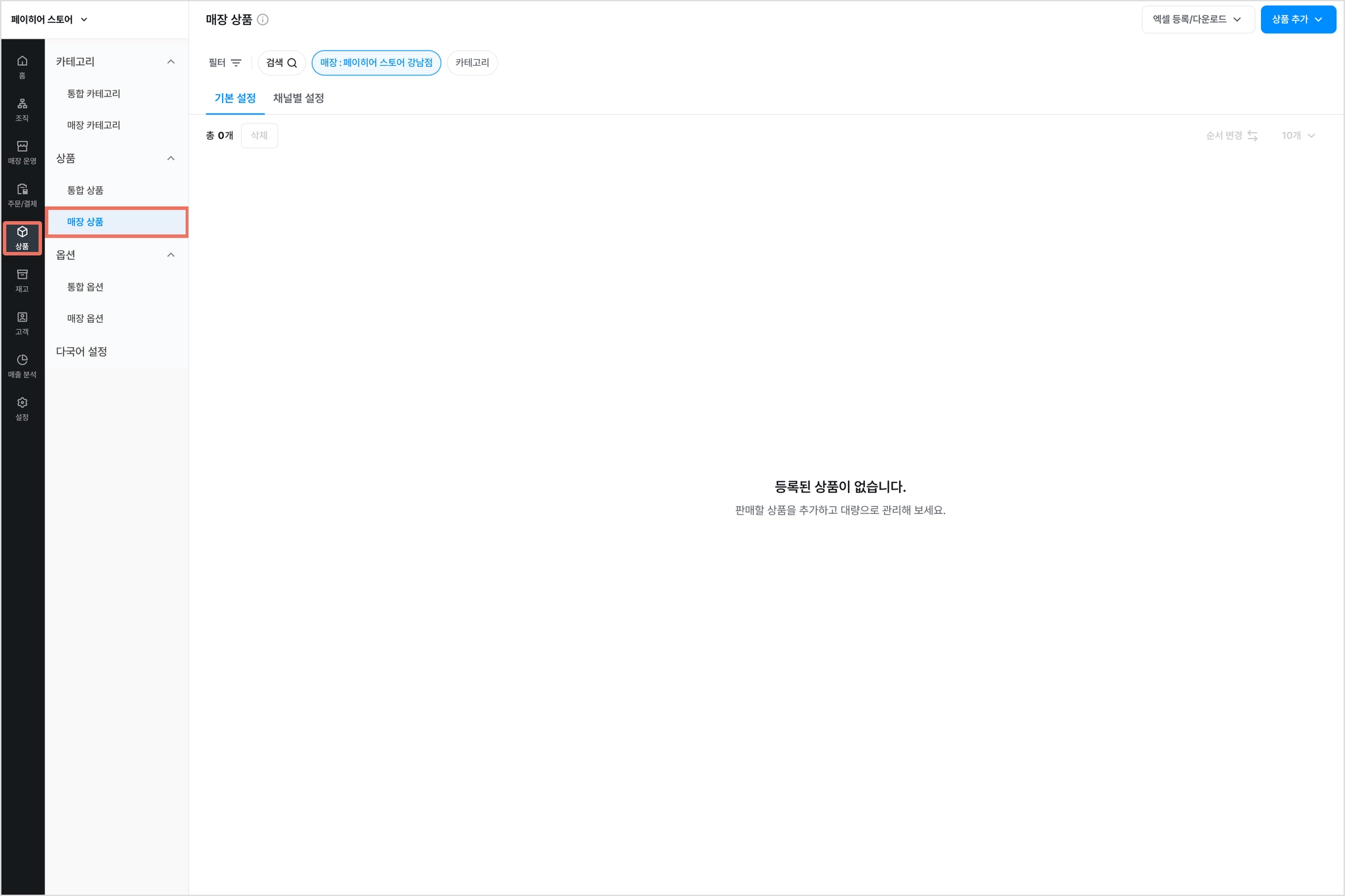
2) [매장 상품] 또는 [통합 상품] → [상품] 또는 [묶음 상품]을 선택해 주세요.
•
그룹 및 지점 선택 필터는 본사 관리자 또는 그룹 관리자 접속 시 적용이 가능합니다.
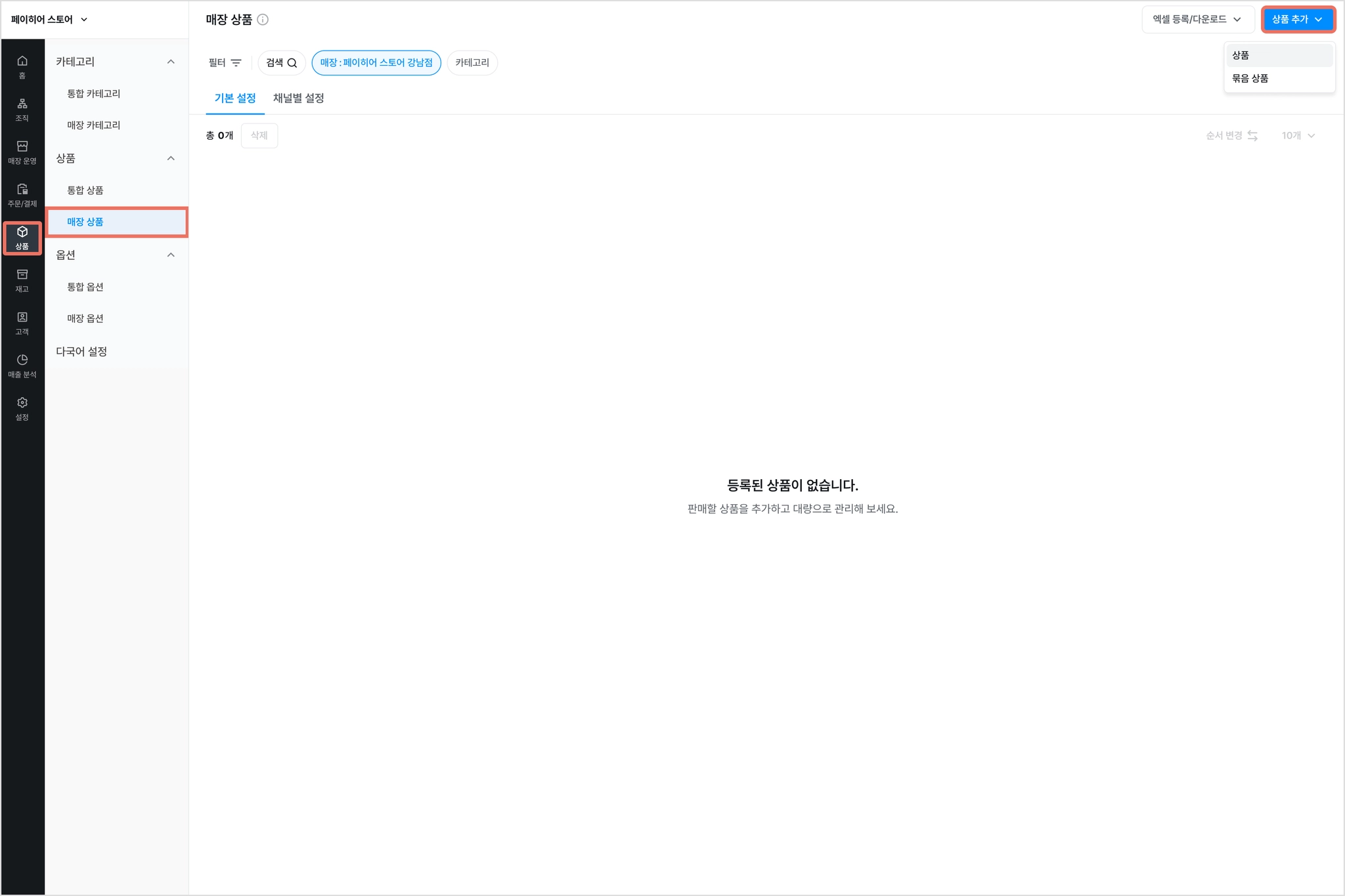
3) 상품 정보를 입력하고 [저장]해 주세요.
•
일반 상품
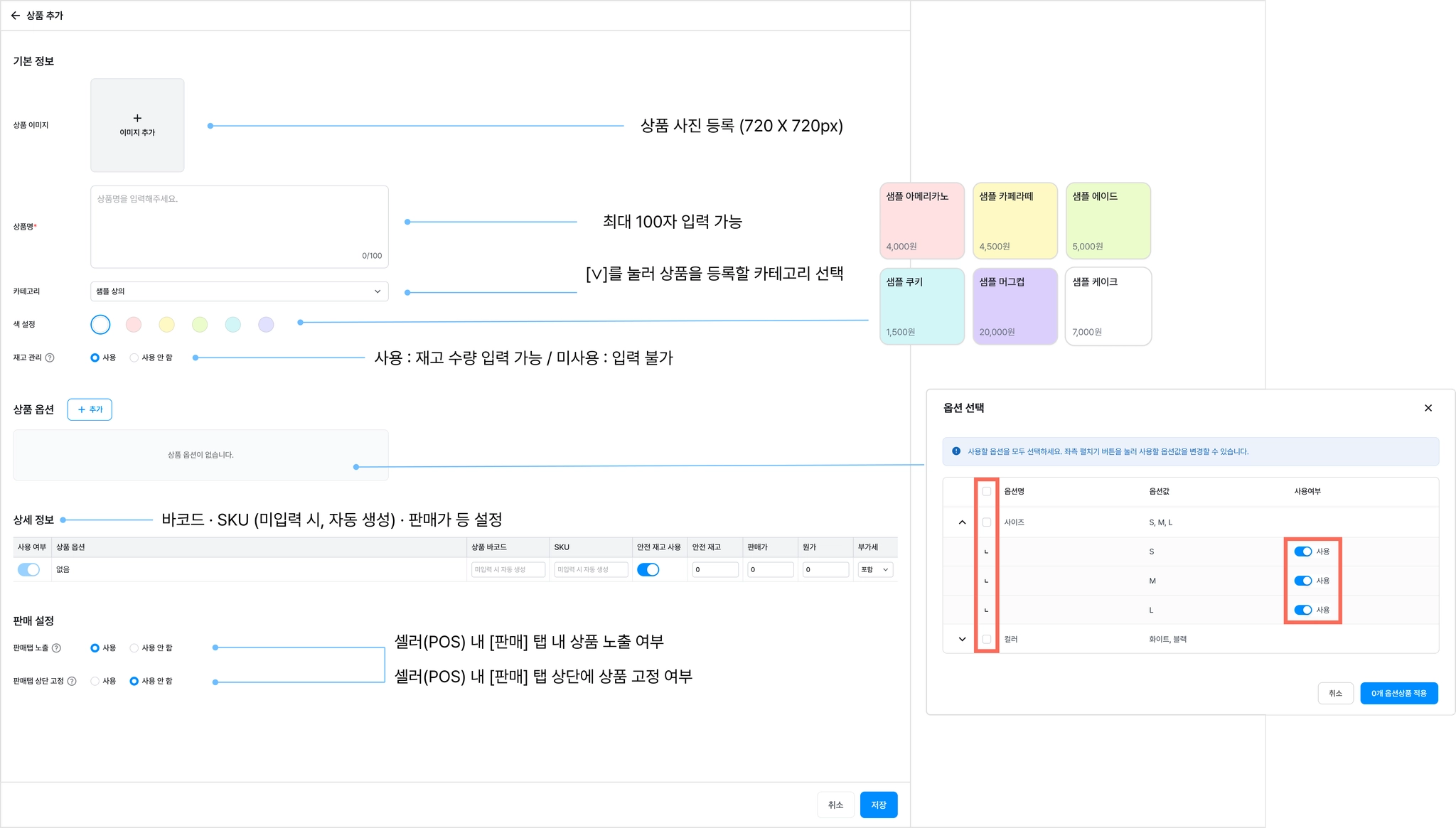
•
묶음 상품
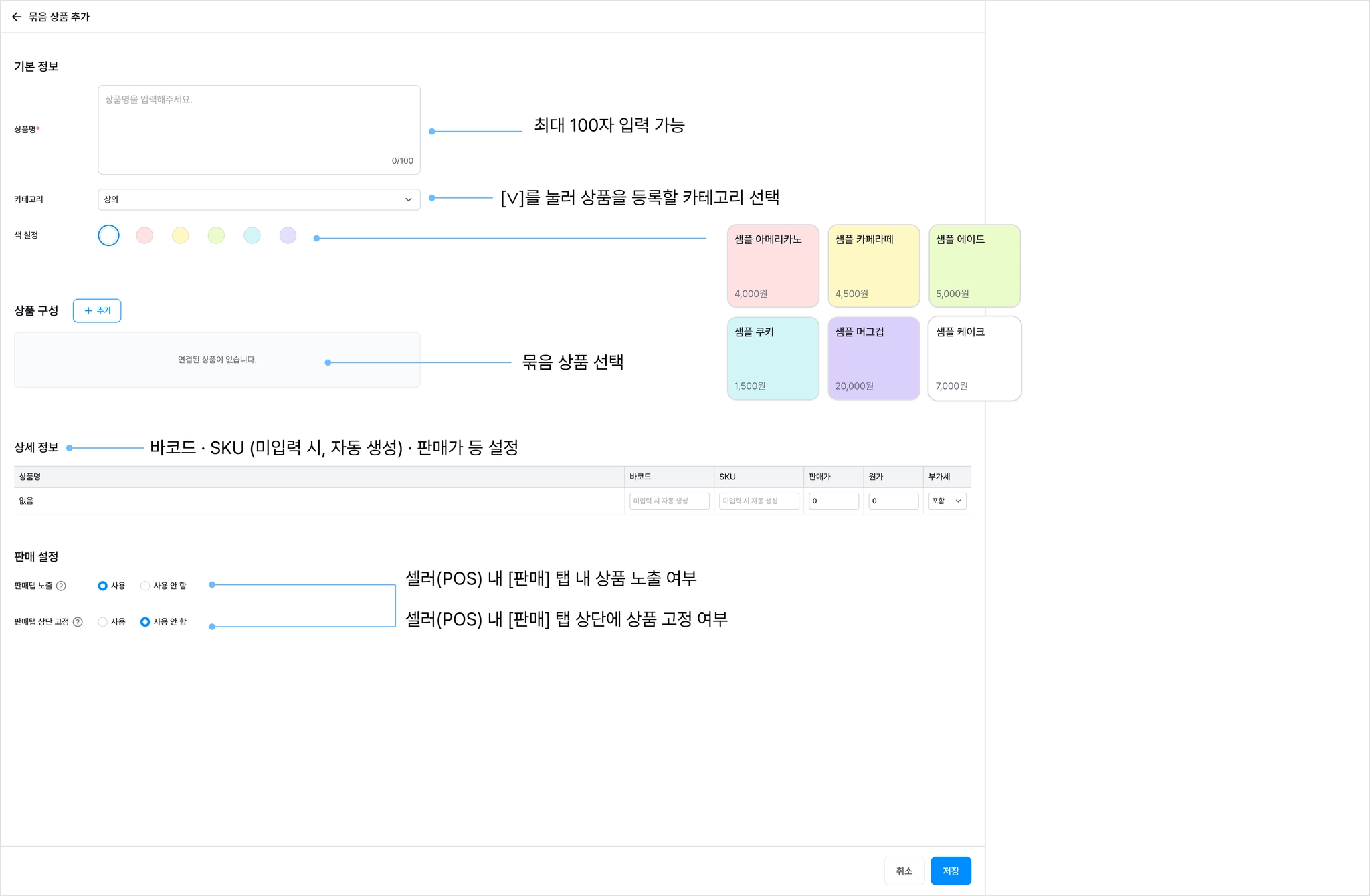

4) 상품이 추가된 것을 확인할 수 있어요.
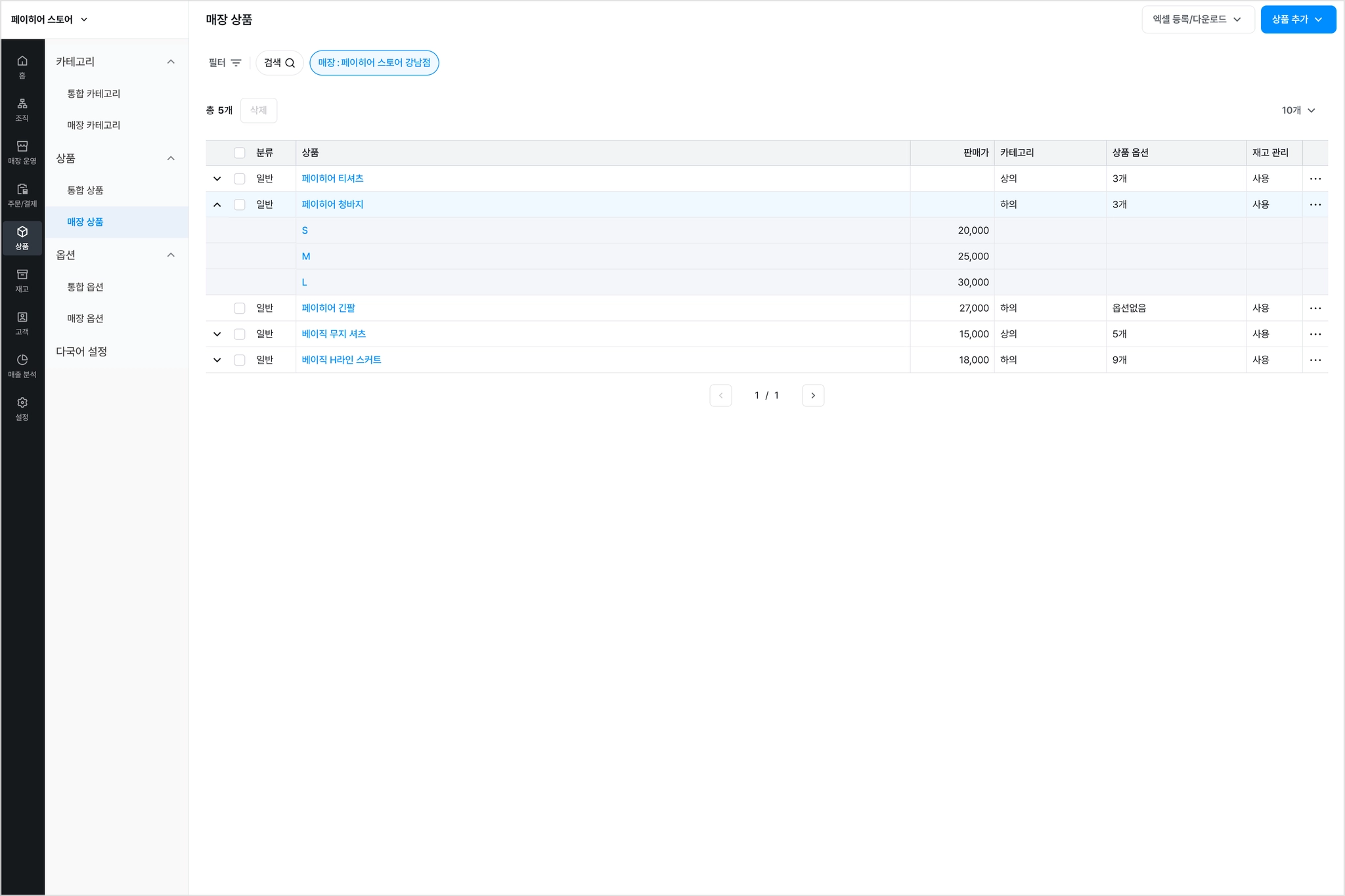
2. 상품 수정
1) [상품] → [매장 상품] 또는 [통합 상품] → 상품명을 눌러주세요
•
그룹 및 지점 선택 필터는 본사 관리자 또는 그룹 관리자 접속 시 적용이 가능합니다.
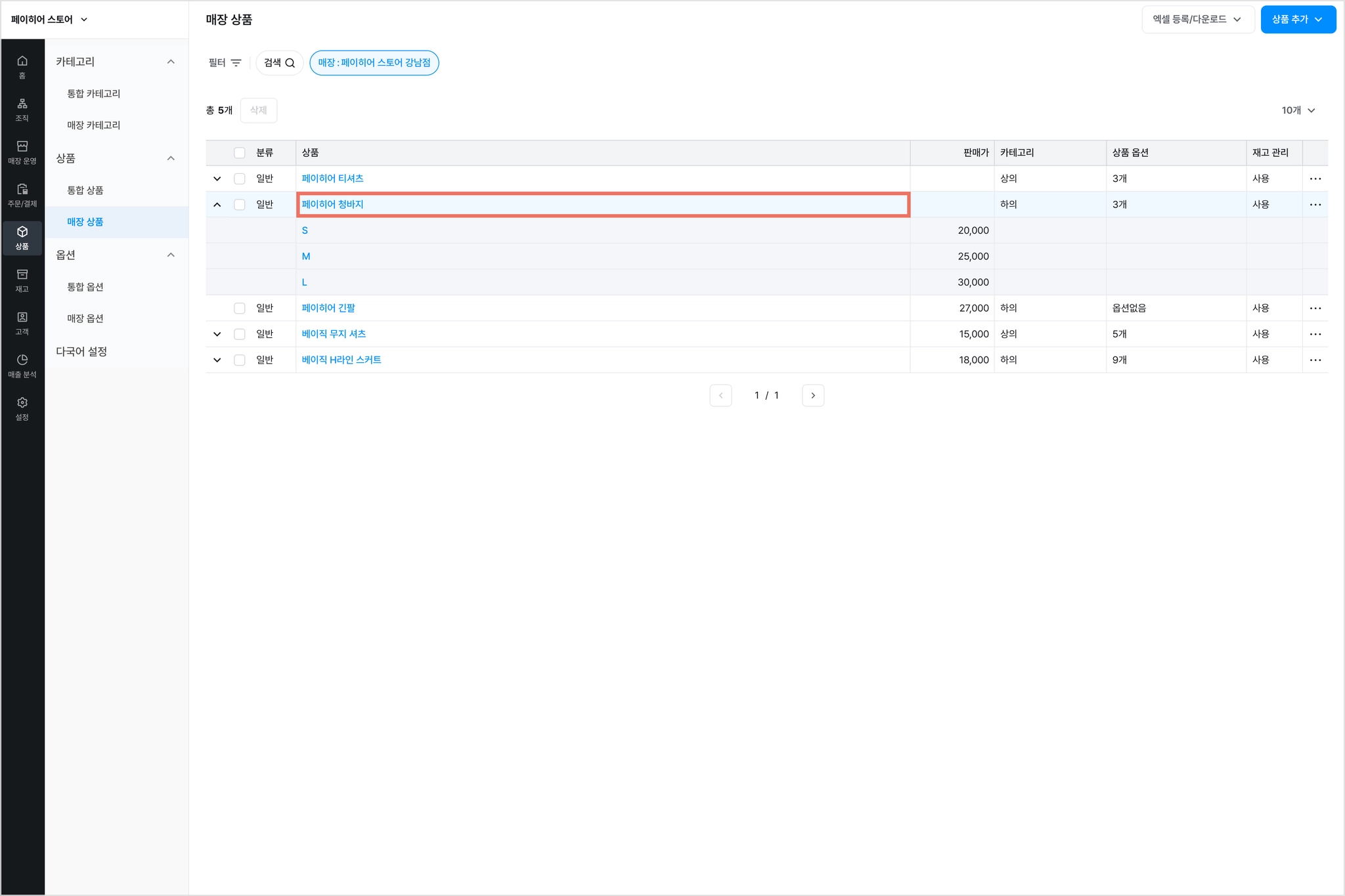
2) 상품 정보를 수정한 후, [저장]하면 변경할 수 있어요.
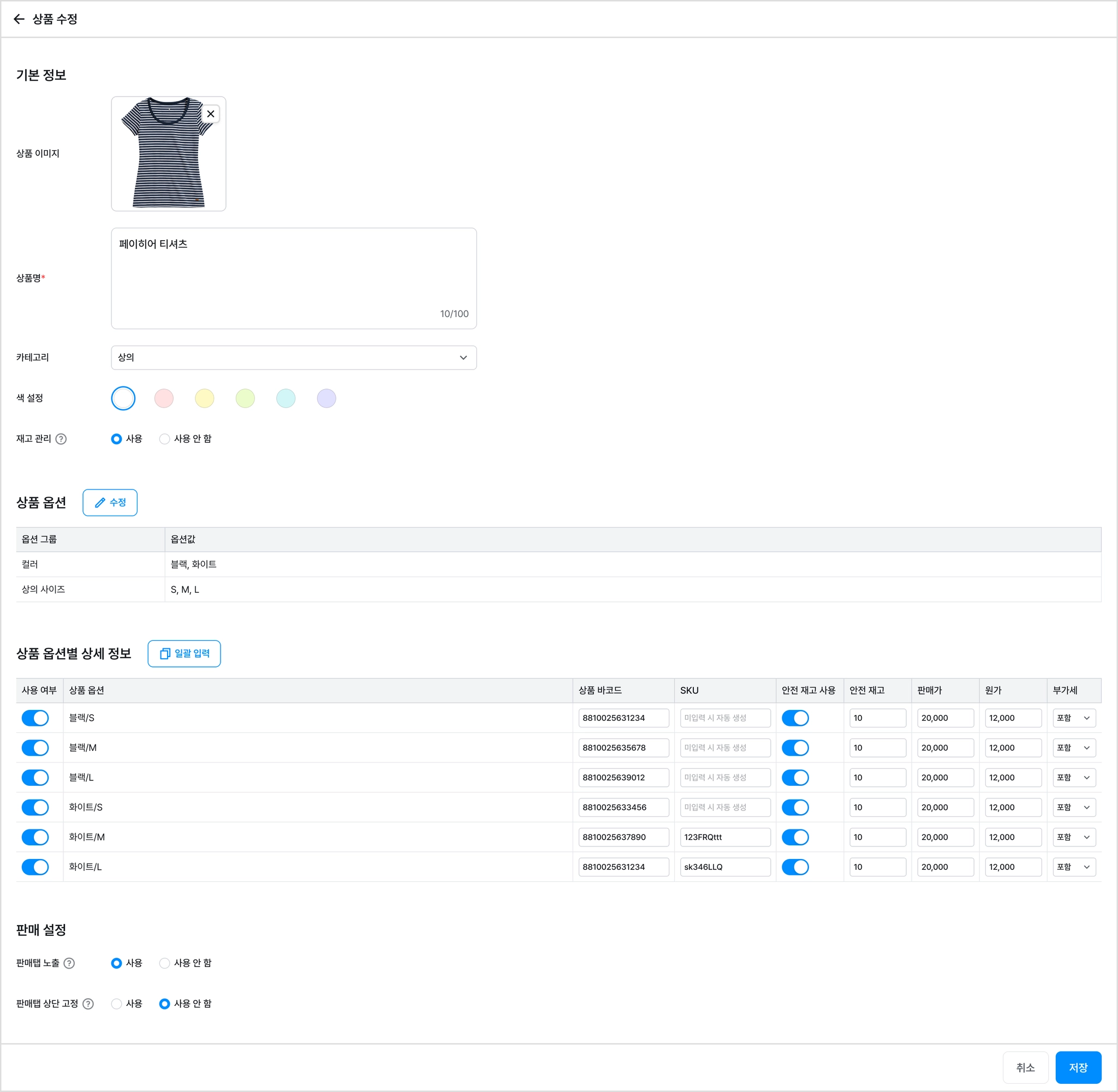
(일반) 상품 수정
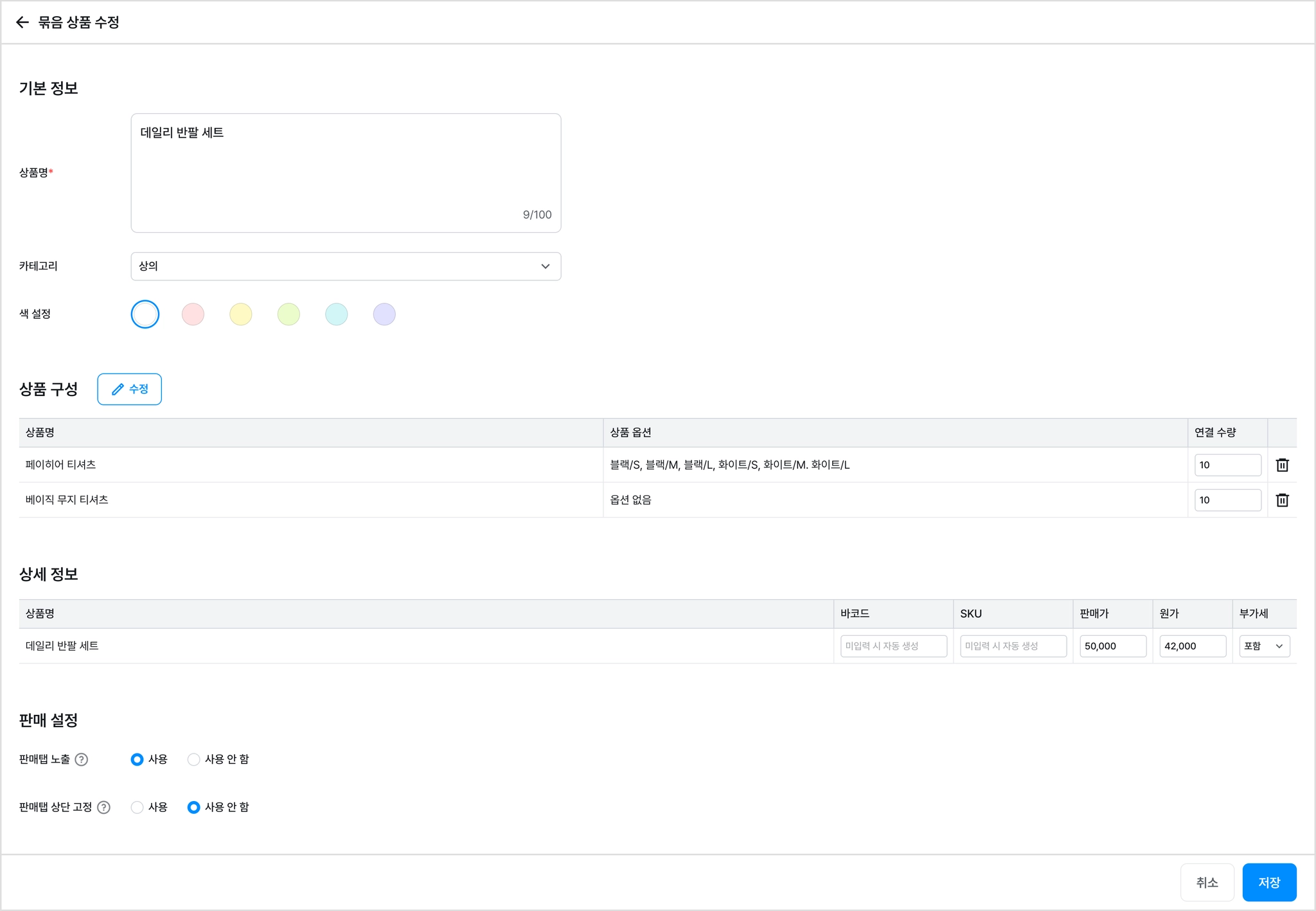
묶음 상품 수정
3. 상품 삭제
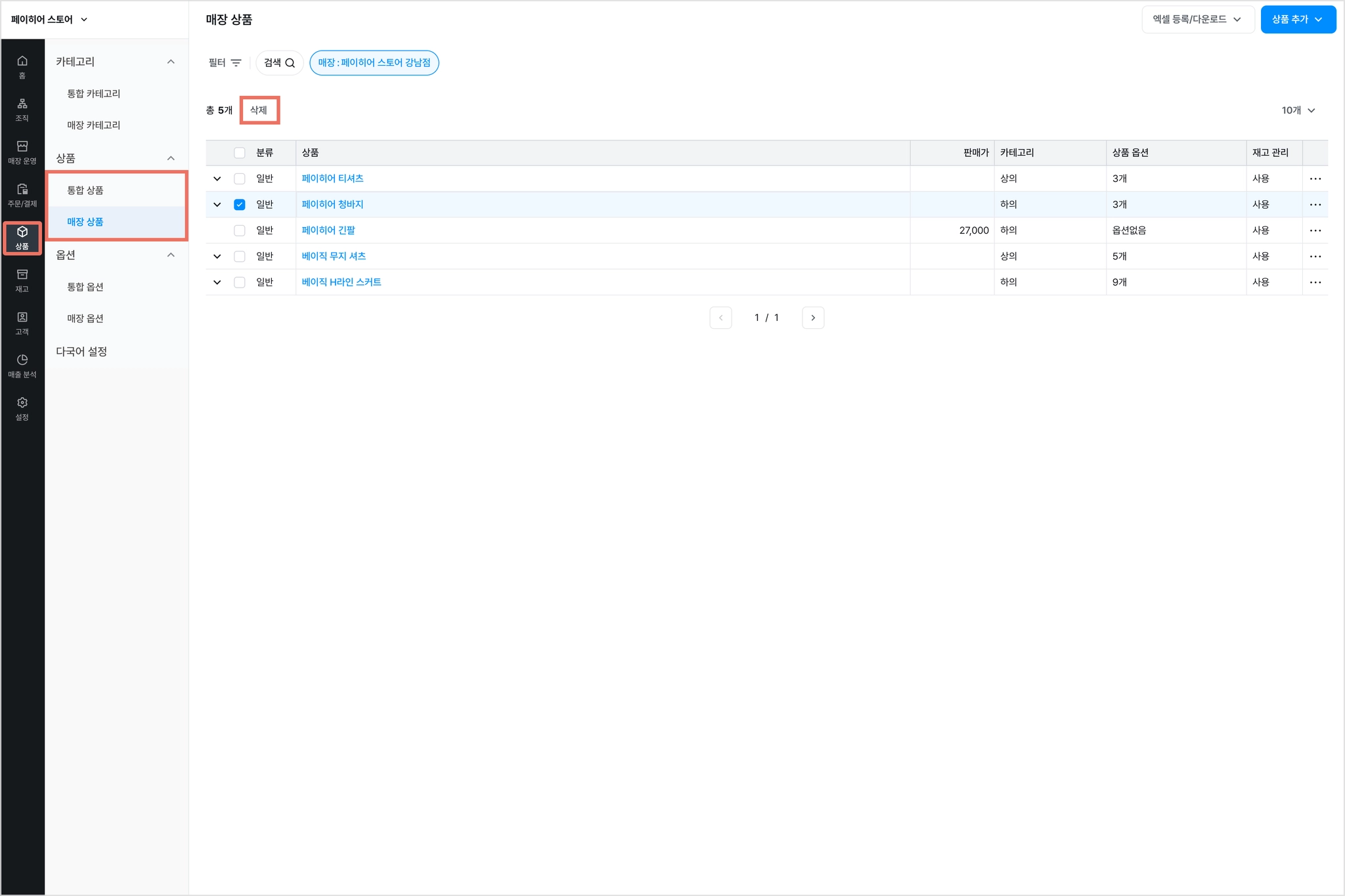
1) [상품] → [매장 상품] 또는 [통합 상품]을 선택해 주세요.
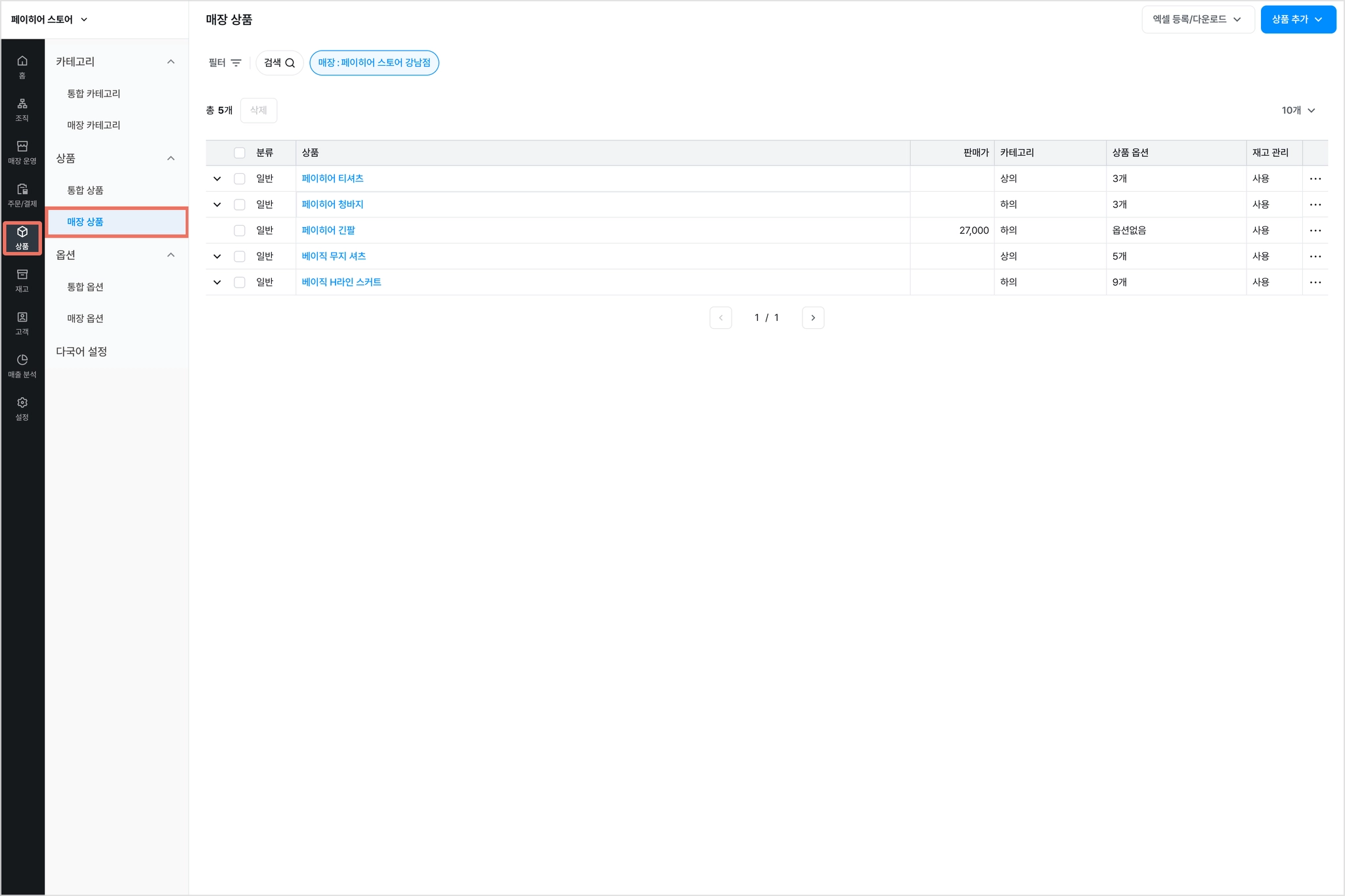
2) [상품] → [매장 상품] 또는 [통합 상품]에서 우측의 [•••] 버튼을 눌러주세요.
•
그룹 및 지점 선택 필터는 본사 관리자 또는 그룹 관리자 접속 시 적용이 가능합니다.
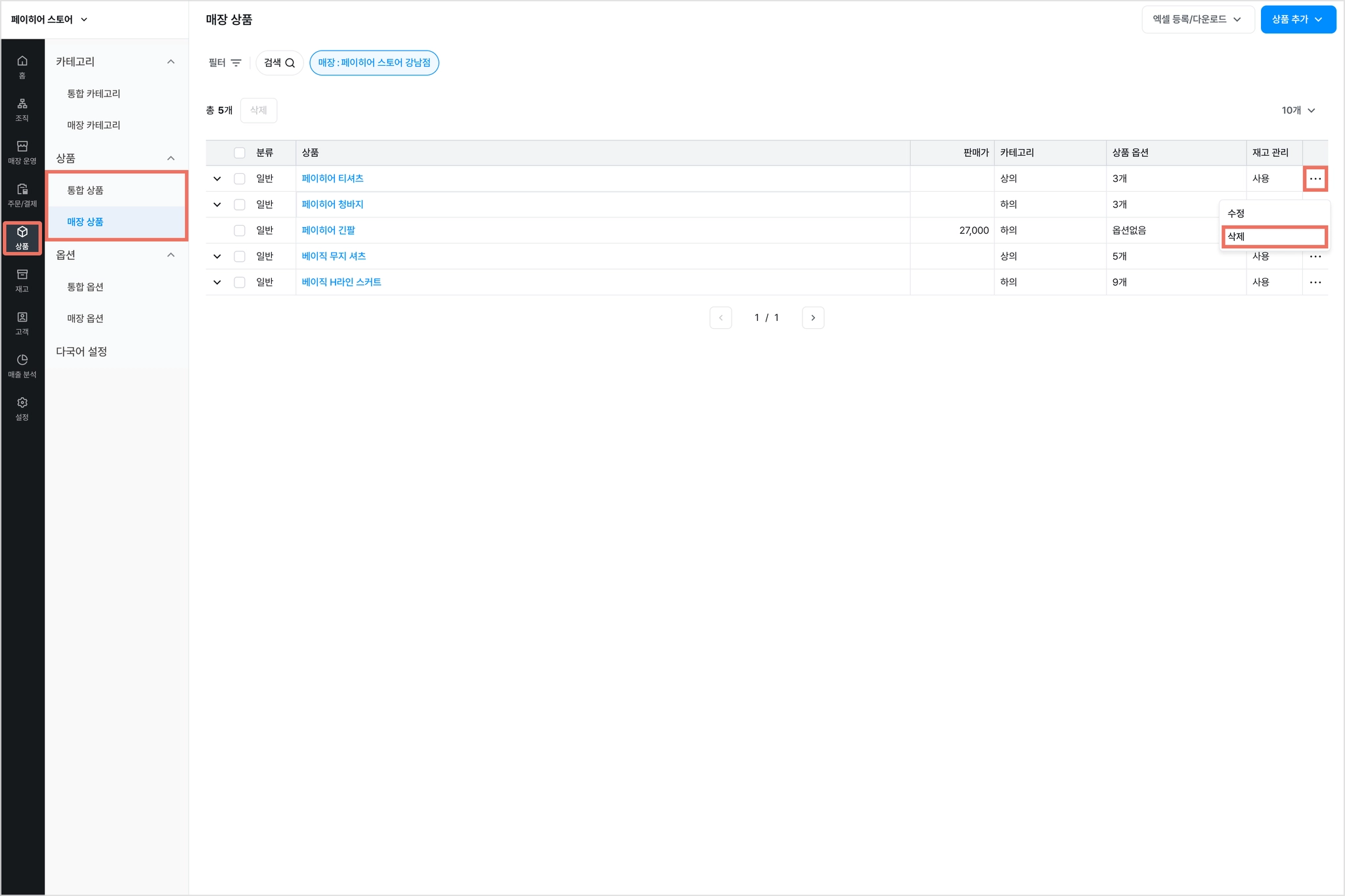
3) [•••] → [삭제]를 눌러 하나씩 삭제하거나, 삭제할 항목을 체크한 후, [삭제]할 수 있어요.

유의해 주세요.
•
삭제된 상품은 복구할 수 없으니, 진행 전 한 번 더 확인해 주세요.