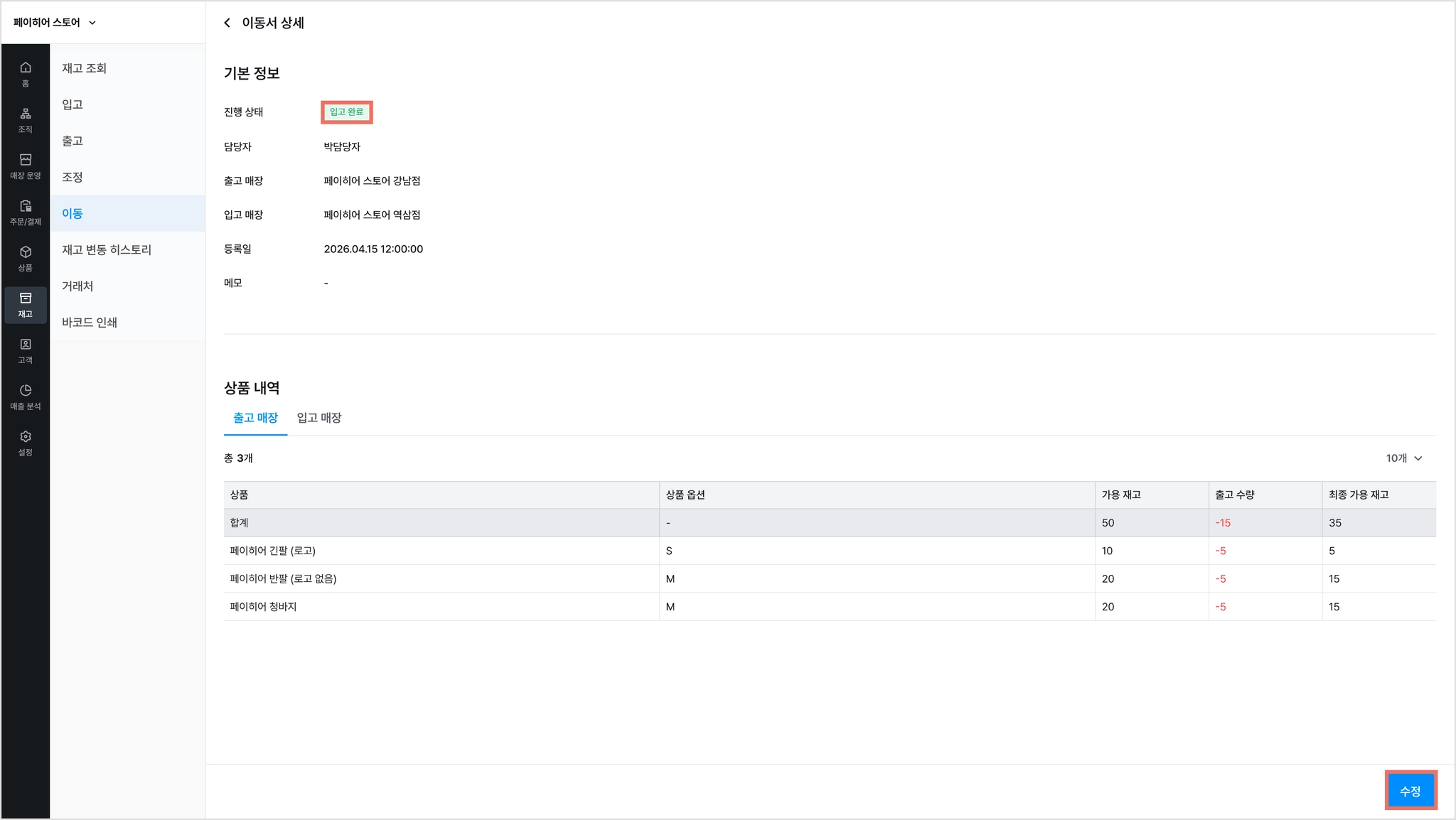


그룹 내 매장 간 통합 상품의 재고를 이동할 수 있어요.
•
도소매 매장 전용 기능이며, 본사 또는 그룹 관리자만 접근이 가능해요.
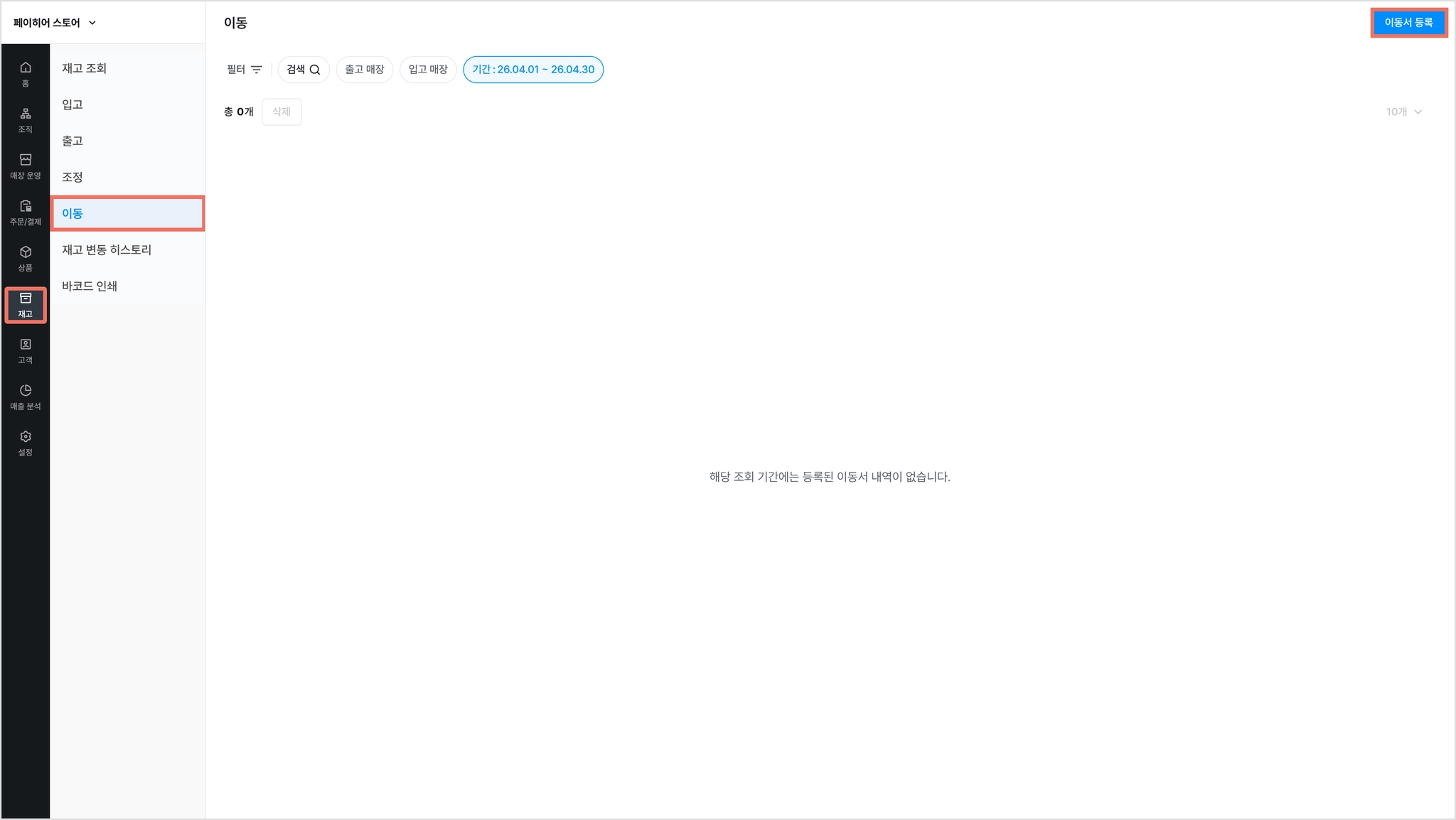
1. 이동서 등록
1) [재고] → [이동] → [이동서 등록]을 눌러 주세요.
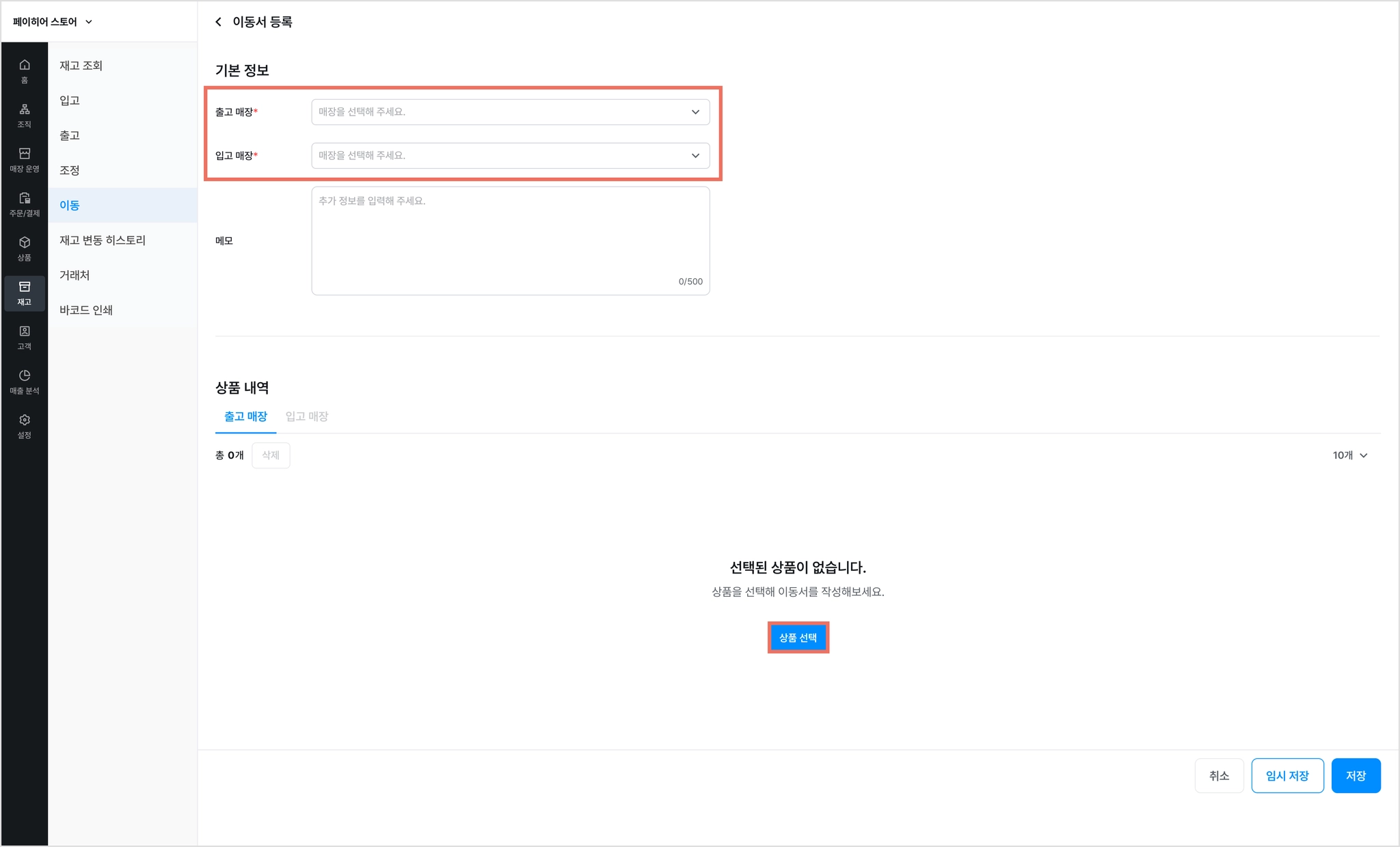
2) 출고 매장과 입고 매장 선택 후 아래의 [상품 선택]을 눌러 주세요.
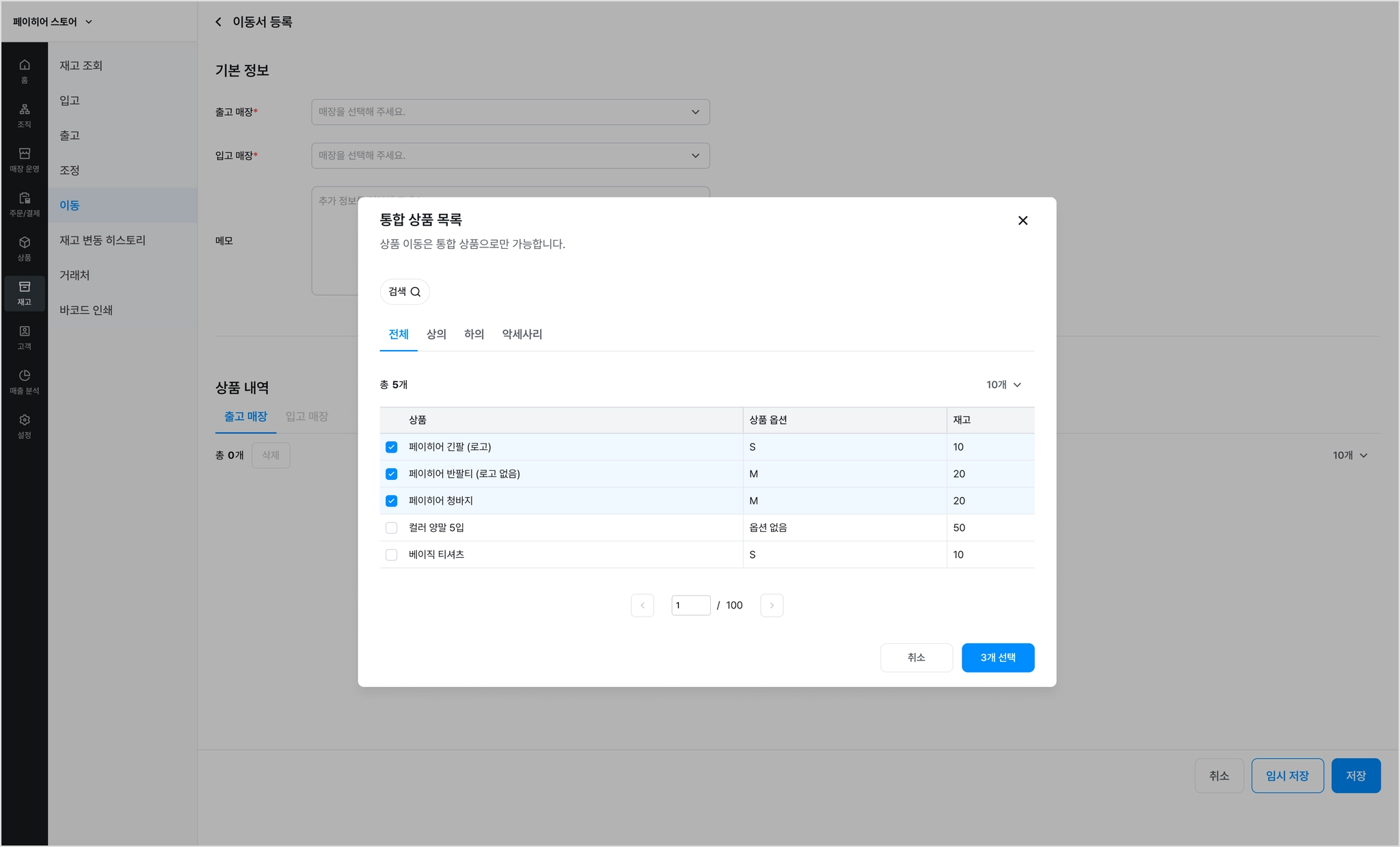
3) 이동할 상품을 체크한 뒤 [선택]을 눌러 주세요.
4) 선택한 상품은 [상품 내역]에 추가돼요.
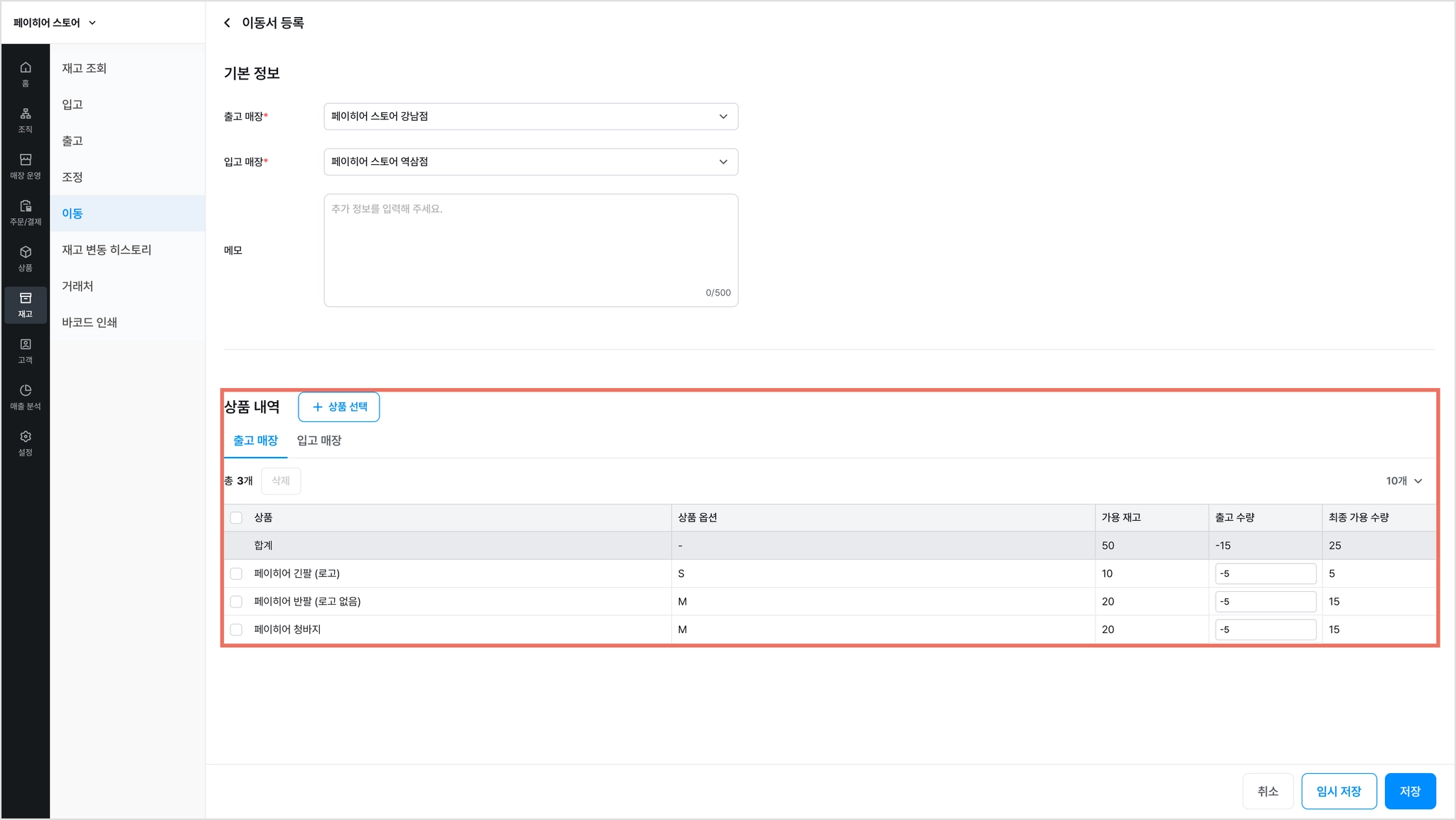
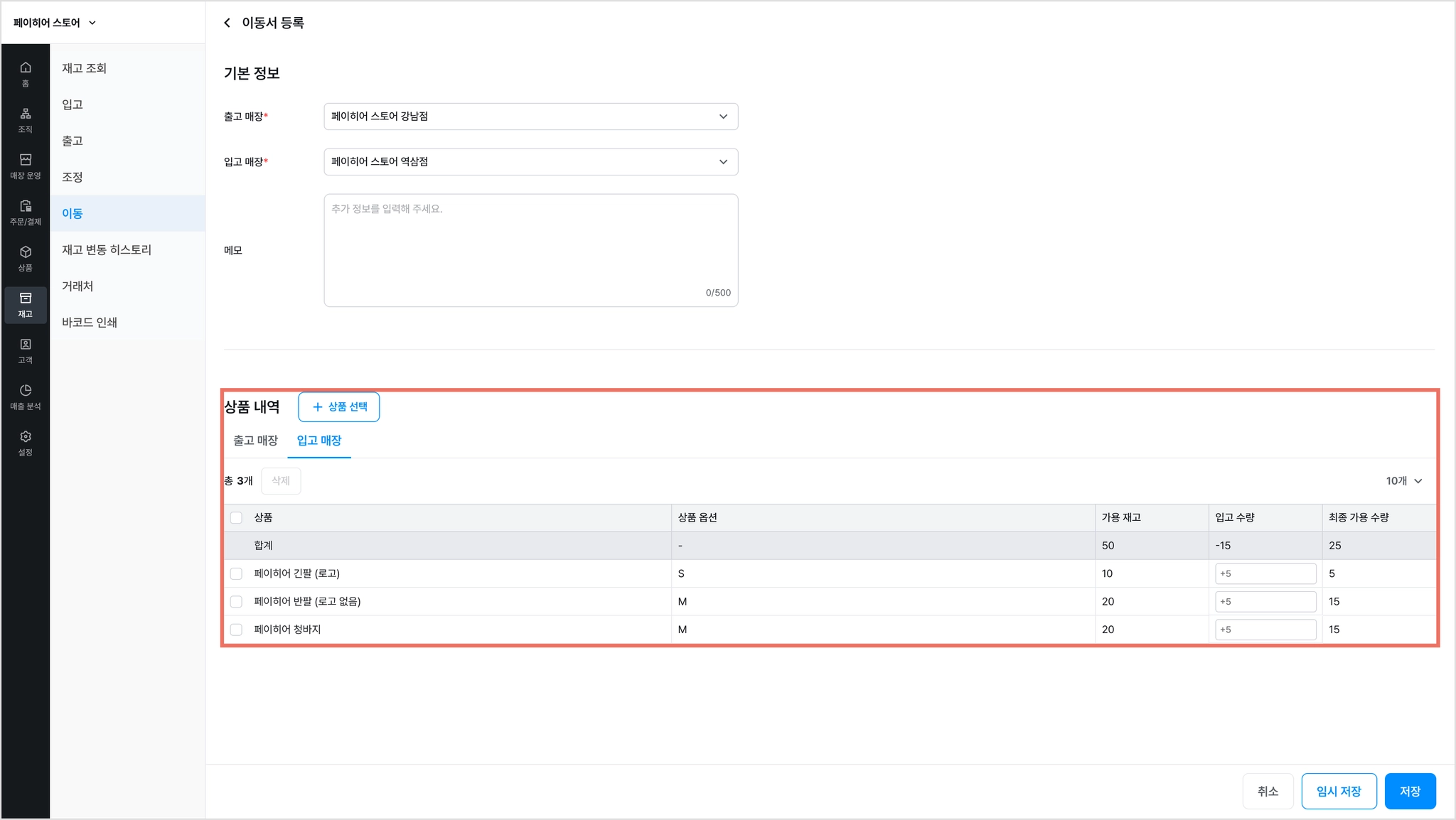

참고해 주세요.
 출고 매장 : 다른 매장으로 재고를 보내는 지점
 입고 매장 : 다른 매장으로부터 재고를 받는 지점
2. 이동 내역 처리
2-1. 대기(임시 저장)
1) 이동할 상품 등록을 마쳤다면, 하단의 [임시 저장]을 눌러 주세요.
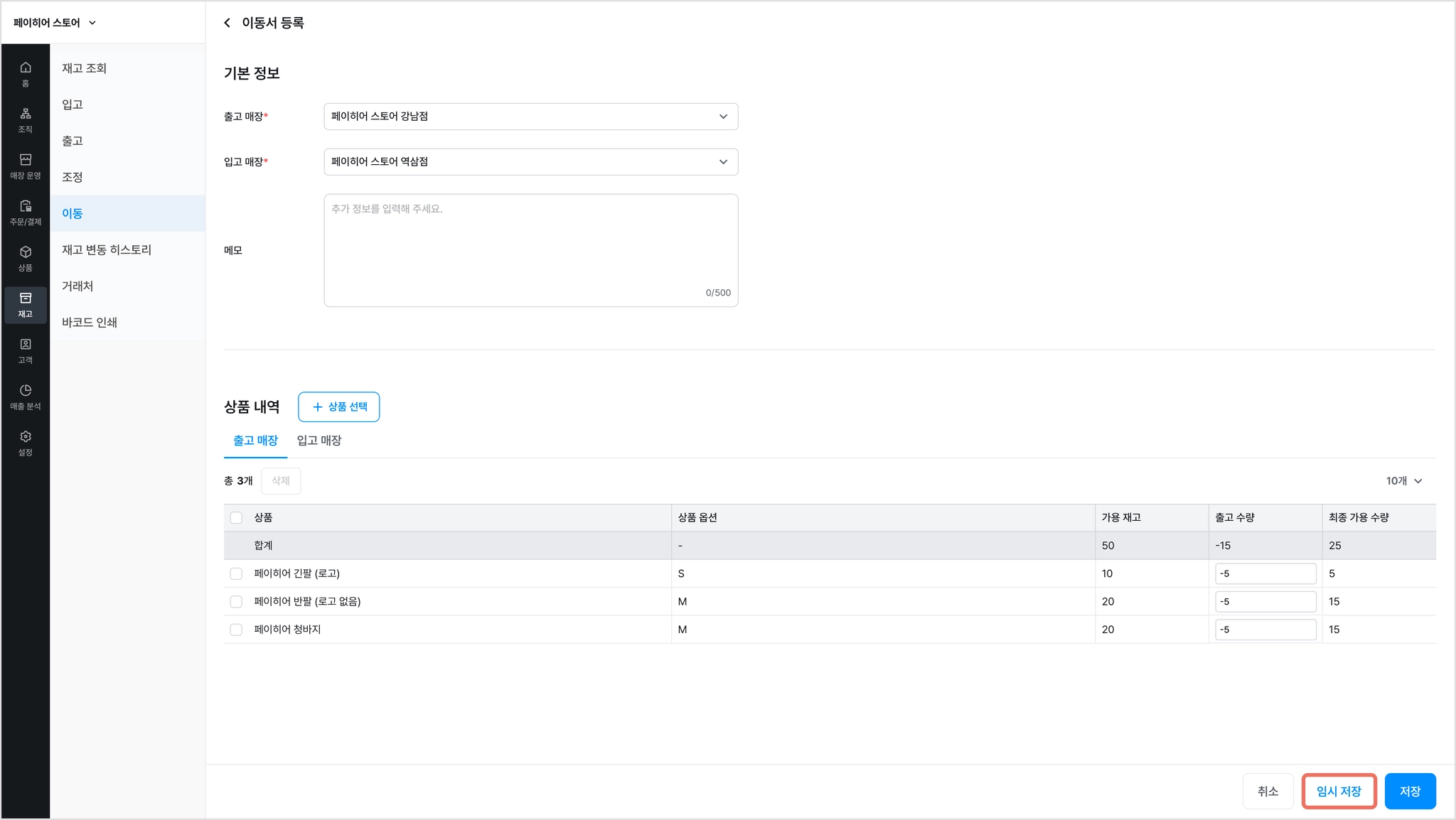
2) 이동 대기 상태로 임시 저장된 것을 확인할 수 있어요.
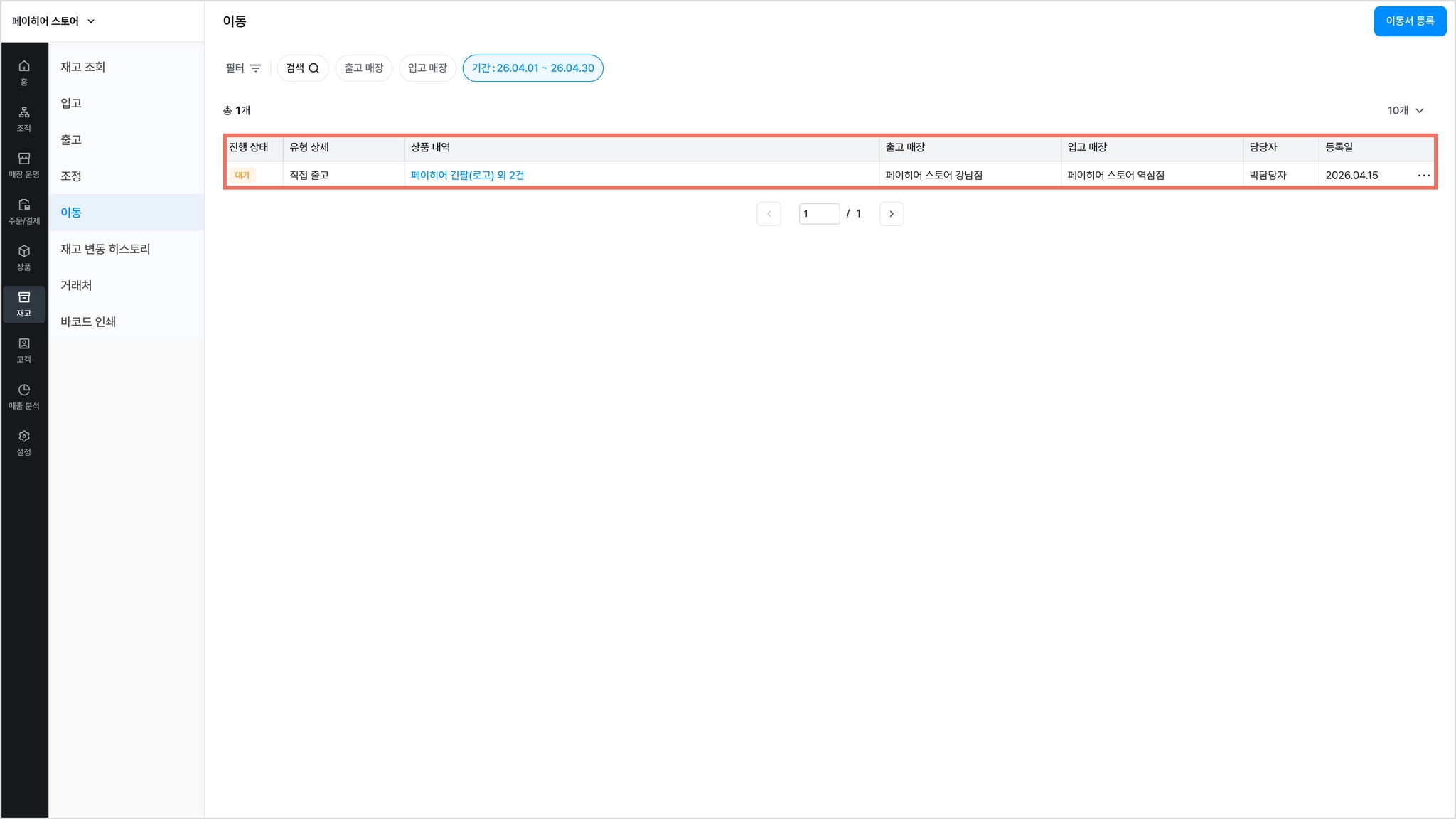
3) 상품명 또는 [···]을 클릭하면 출고 대기로 상태 변경과 상품 [수정] · [삭제]가 가능해요.
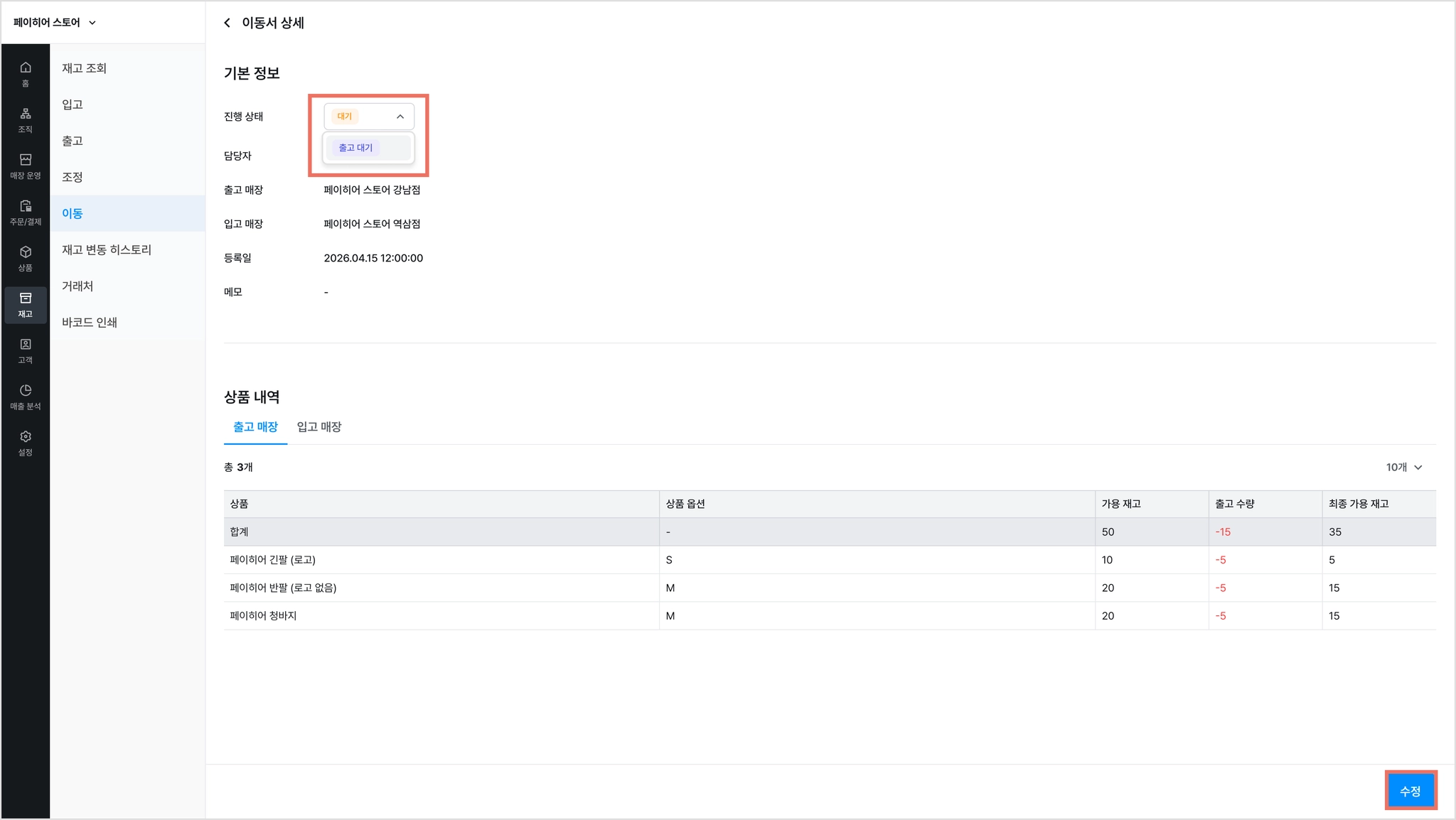
출고 매장 (대기 상태)
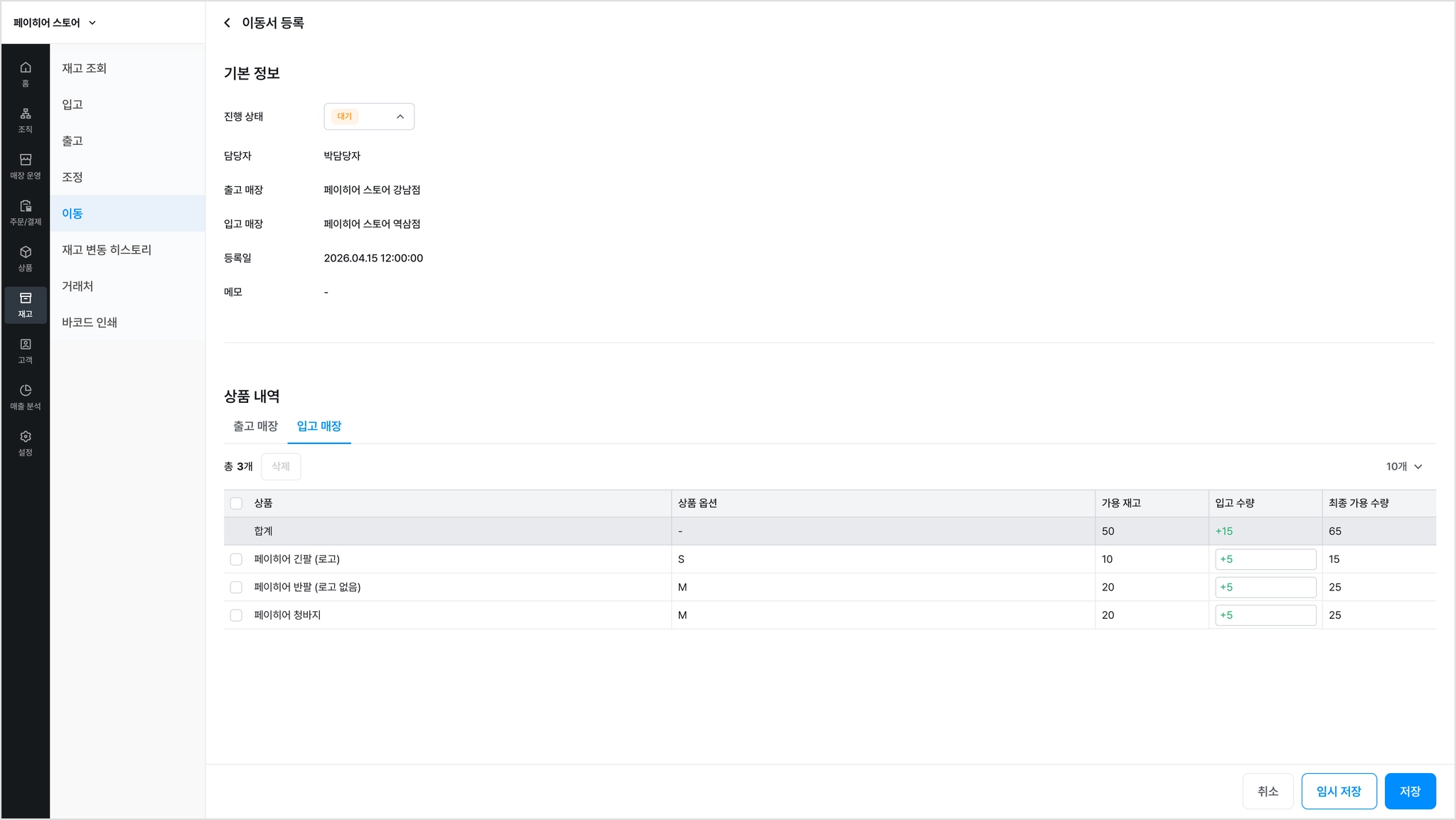
입고 매장 (대기 상태)
2-2. 출고 대기
1) 이동할 상품 등록을 마쳤다면, 하단의 [저장]을 눌러 주세요.
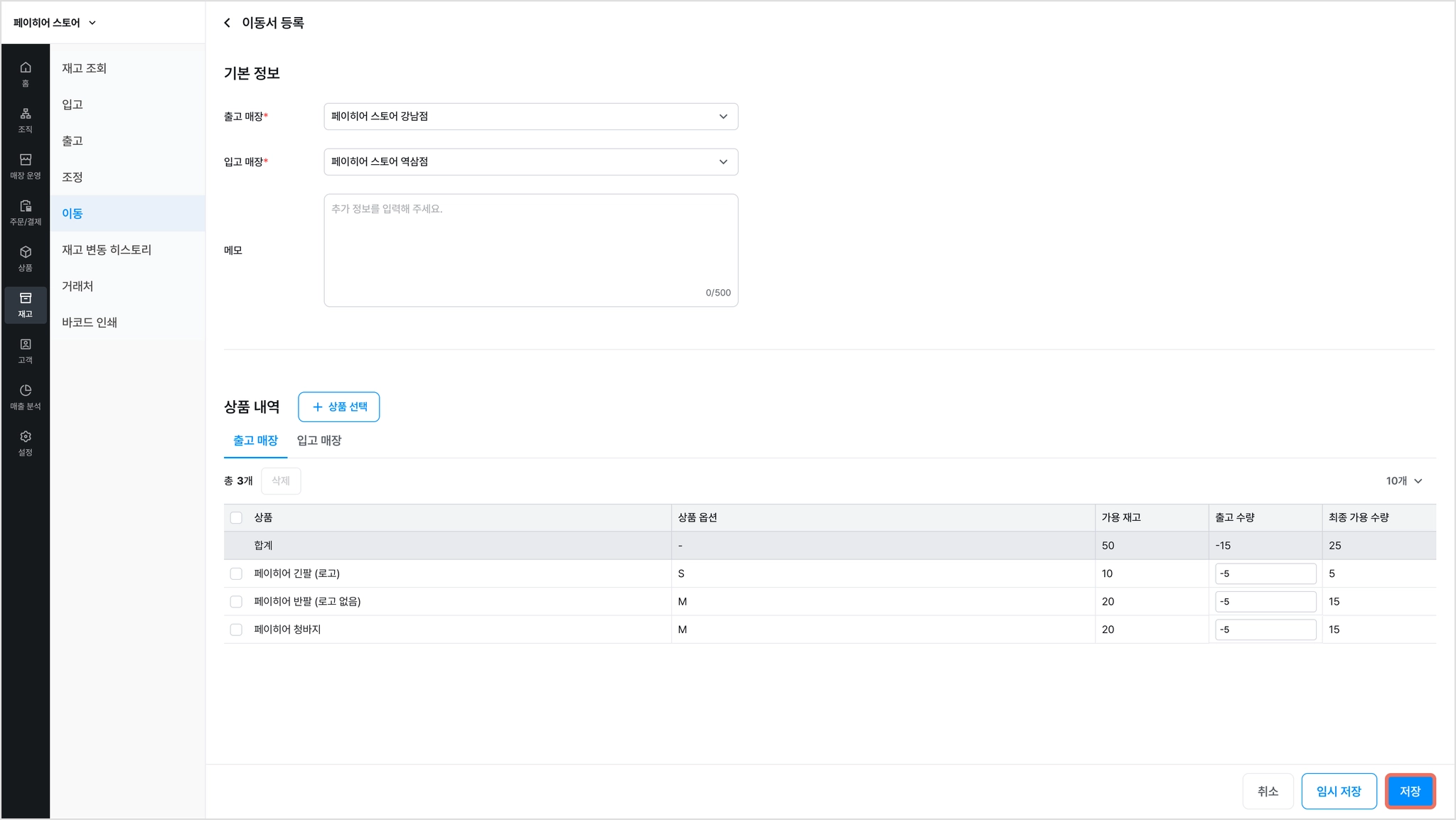
2) 출고 대기 상태로 변경된 것을 확인할 수 있어요.
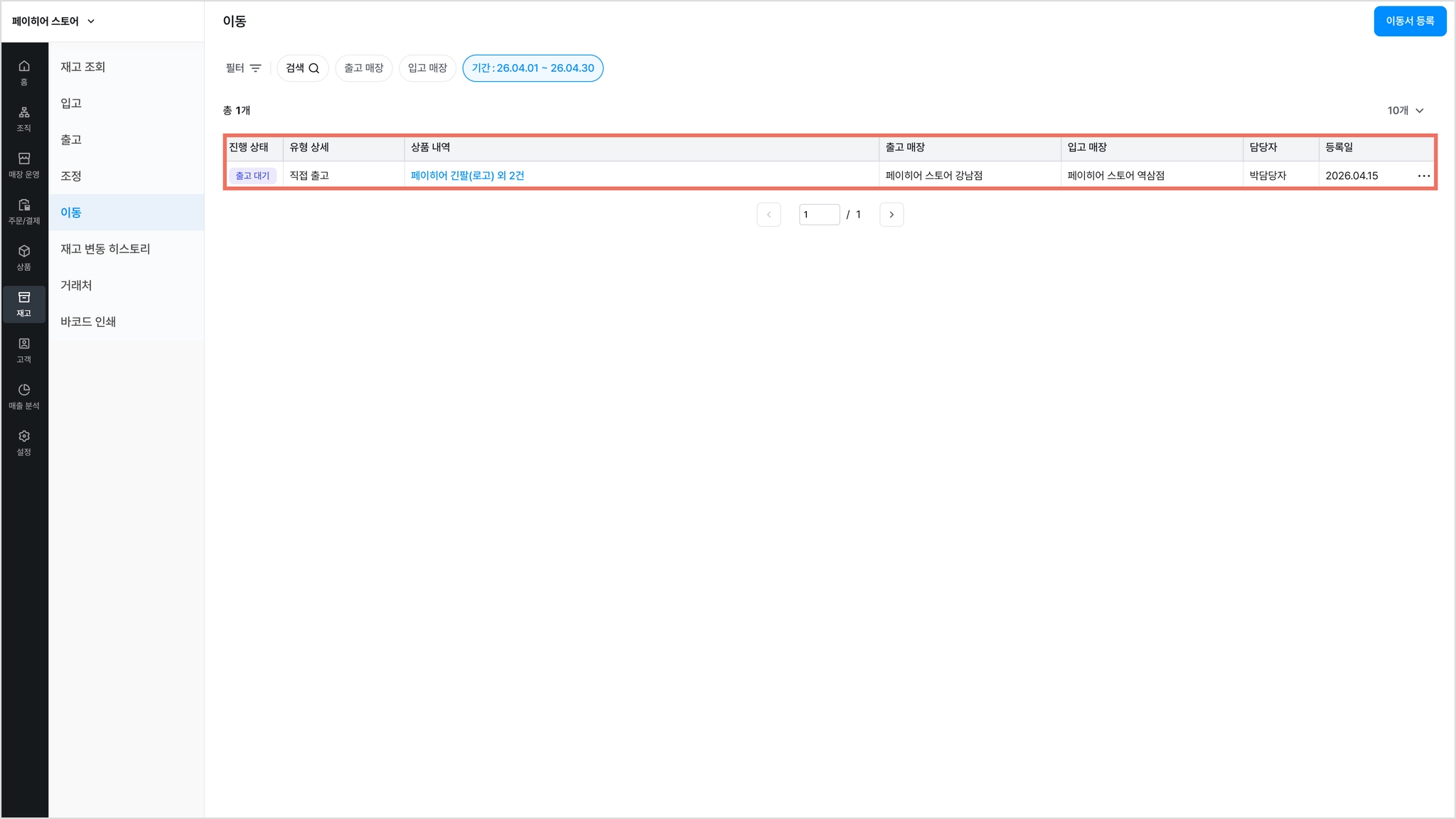
3) 상품명을 클릭하면 상태 변경과 상품 [수정] · [삭제]가 가능해요.
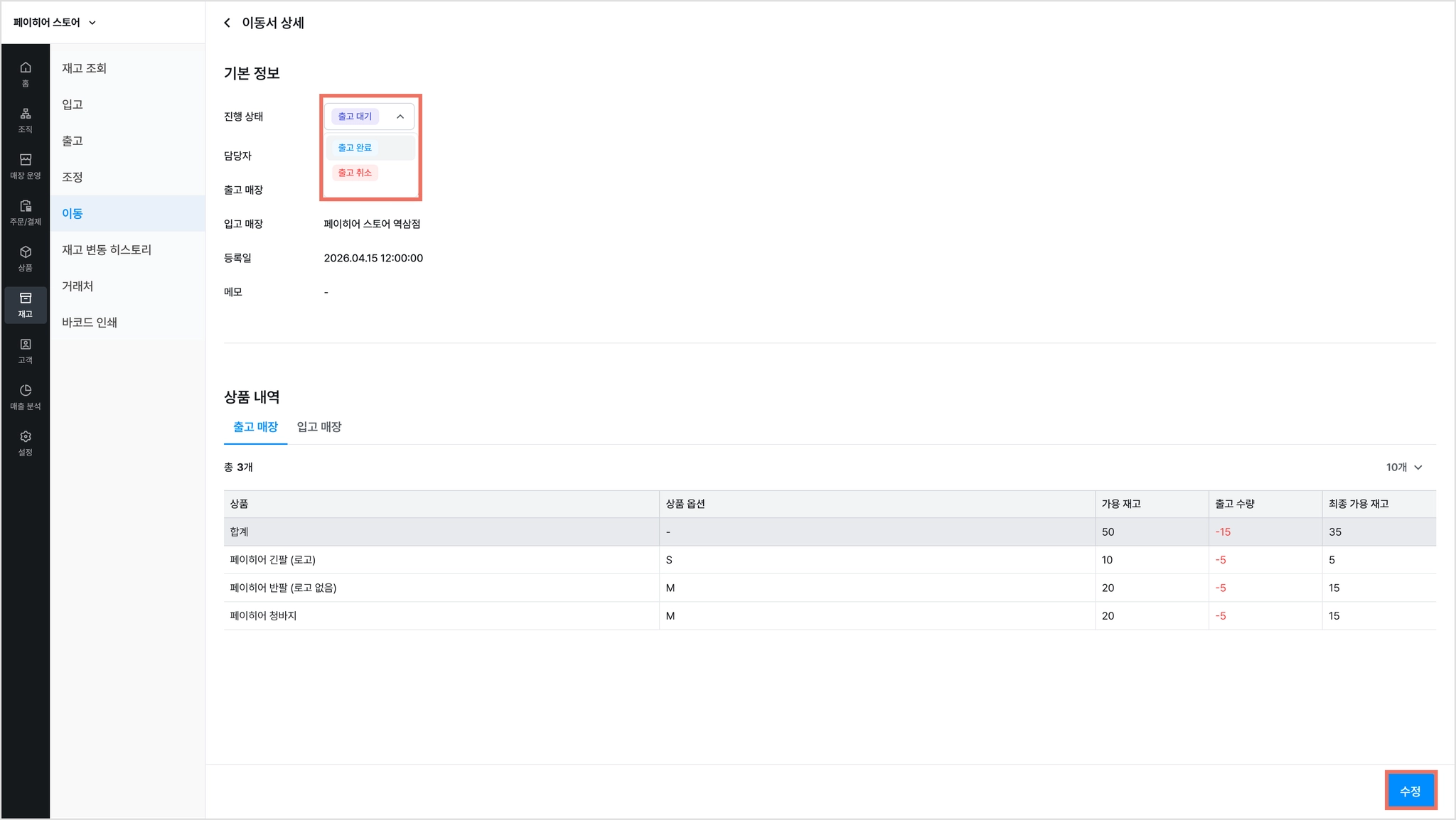

참고해 주세요.
•
출고 대기 : [재고 조회] 화면의 '출고 예정 재고' 에서도 수량을 확인할 수 있어요.
2-3 출고 완료 · 입고 완료
1) [출고 완료] 시 [출고] 탭에 출고서가 자동 생성되며 [재고 변동 히스토리]에 기록돼요.
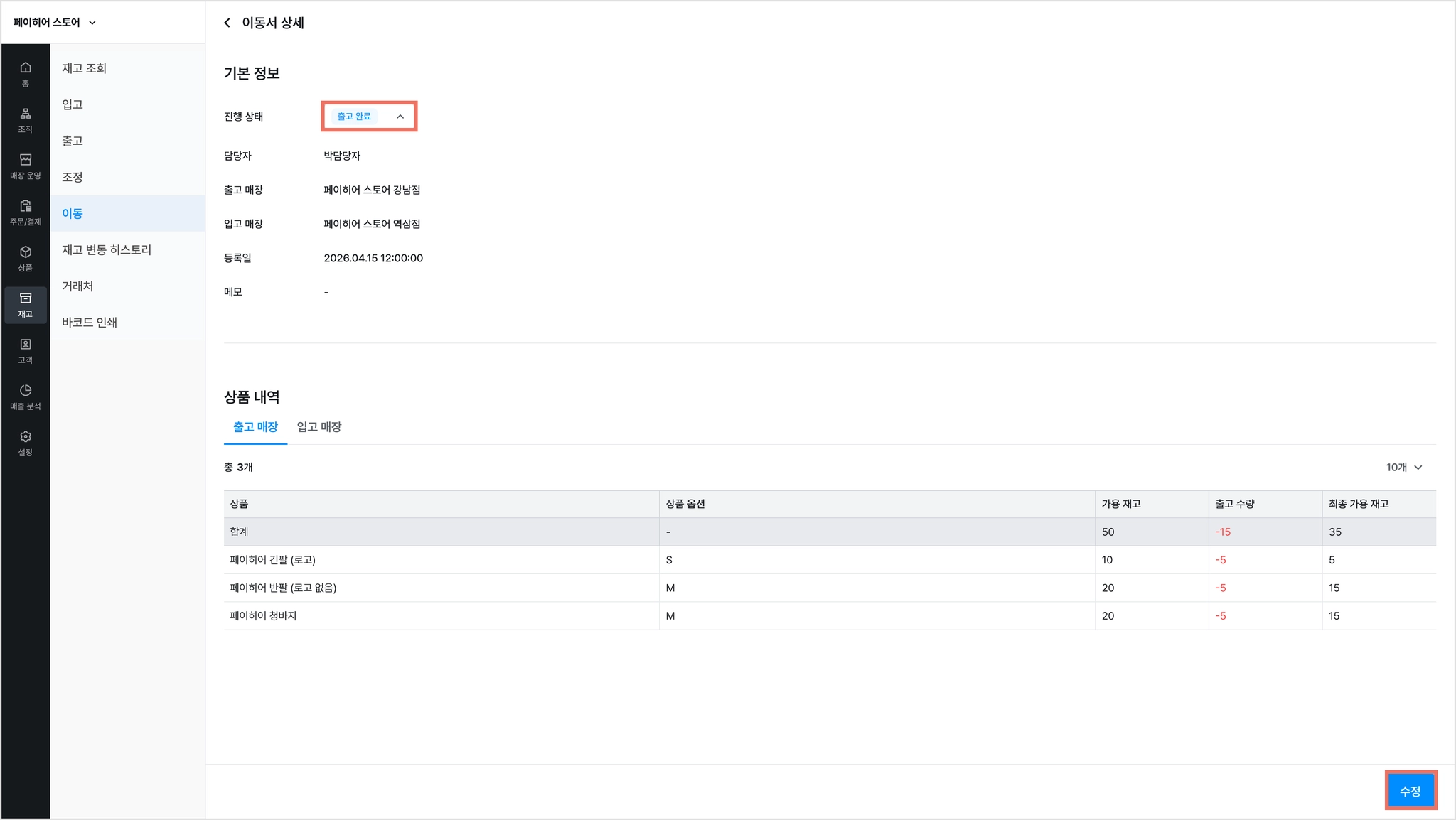

참고해 주세요.
•
출고 완료 → 출고 취소로 변경 시 입고서가 자동 생성되며 [재고 변동 히스토리]에 기록돼요.
2) 출고 완료를 입고 완료 로 변경시 [입고] 탭에 입고서가 자동 생성되며 [재고 변동 히스토리]에 기록돼요.