

- 목차 -

상품의 입고 현황을 쉽게 파악하고 입력할 수 있어요.
•
아직 확정되지 않은 경우에도 내역을 임시 저장해 두고, 필요할 때 입고 처리할 수 있어요.
그룹 및 지점 선택 필터는 본사 관리자 또는 그룹 관리자 접속 시 적용이 가능합니다.
1. 입고서 등록
1-1 거래처 추가
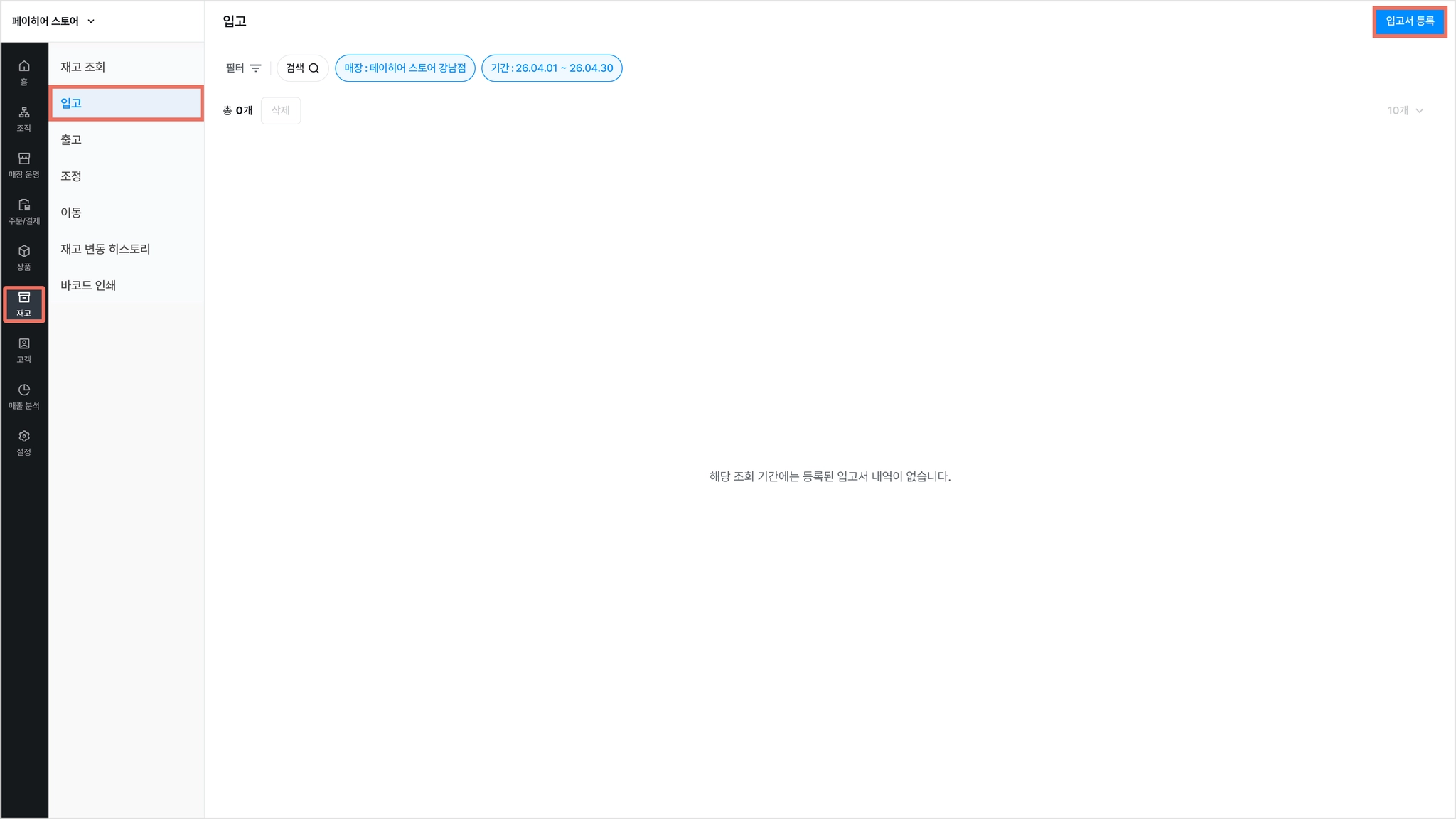
1) [재고] → [입고] → [입고서 등록]을 눌러주세요.
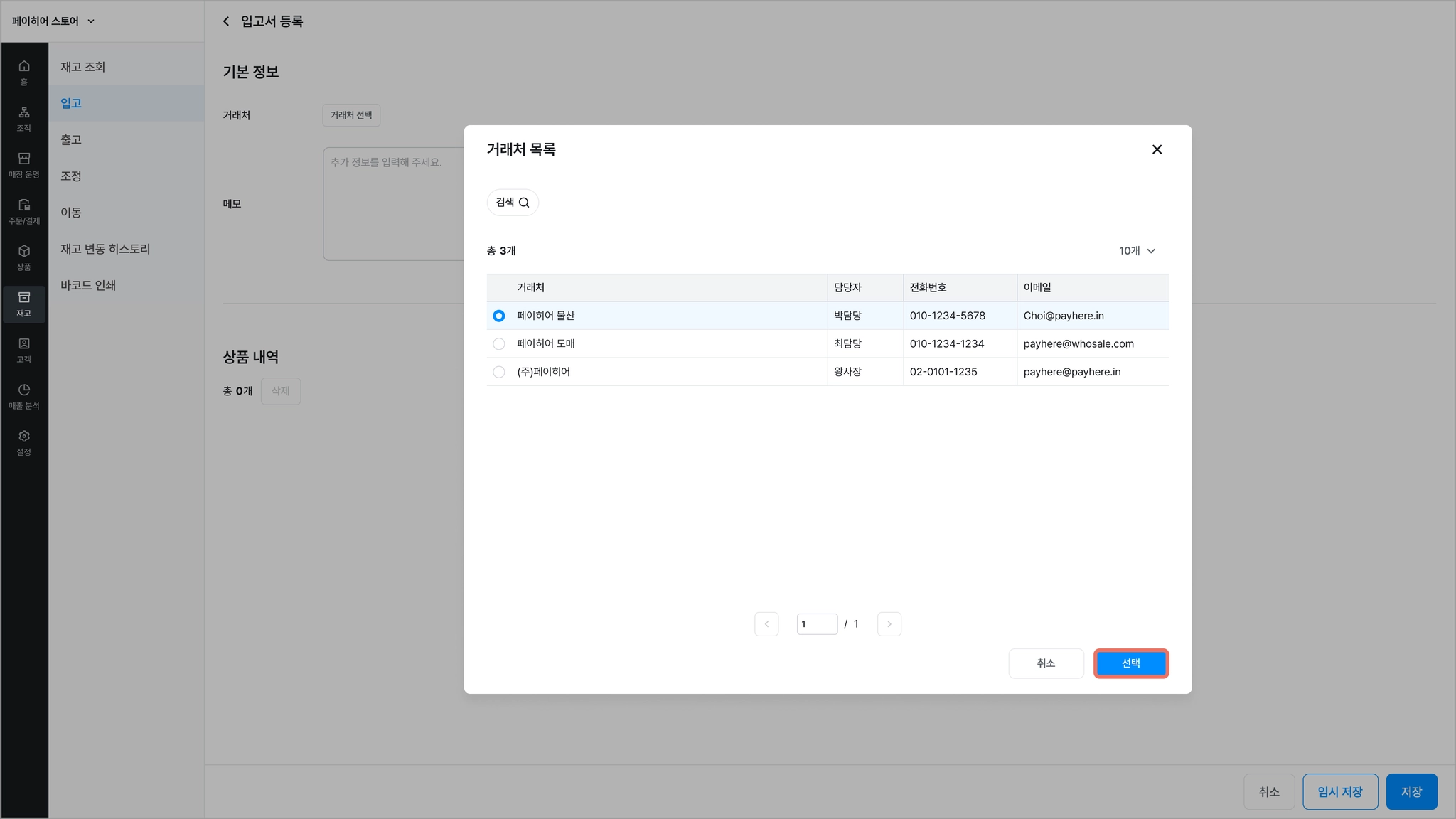
2) 거래처를 체크한 후, [선택]을 눌러주세요.
3) 신규 거래처 추가가 필요한 경우, [검색]란에 거래처명을 입력한 다음 [거래처 등록]을 눌러주세요.
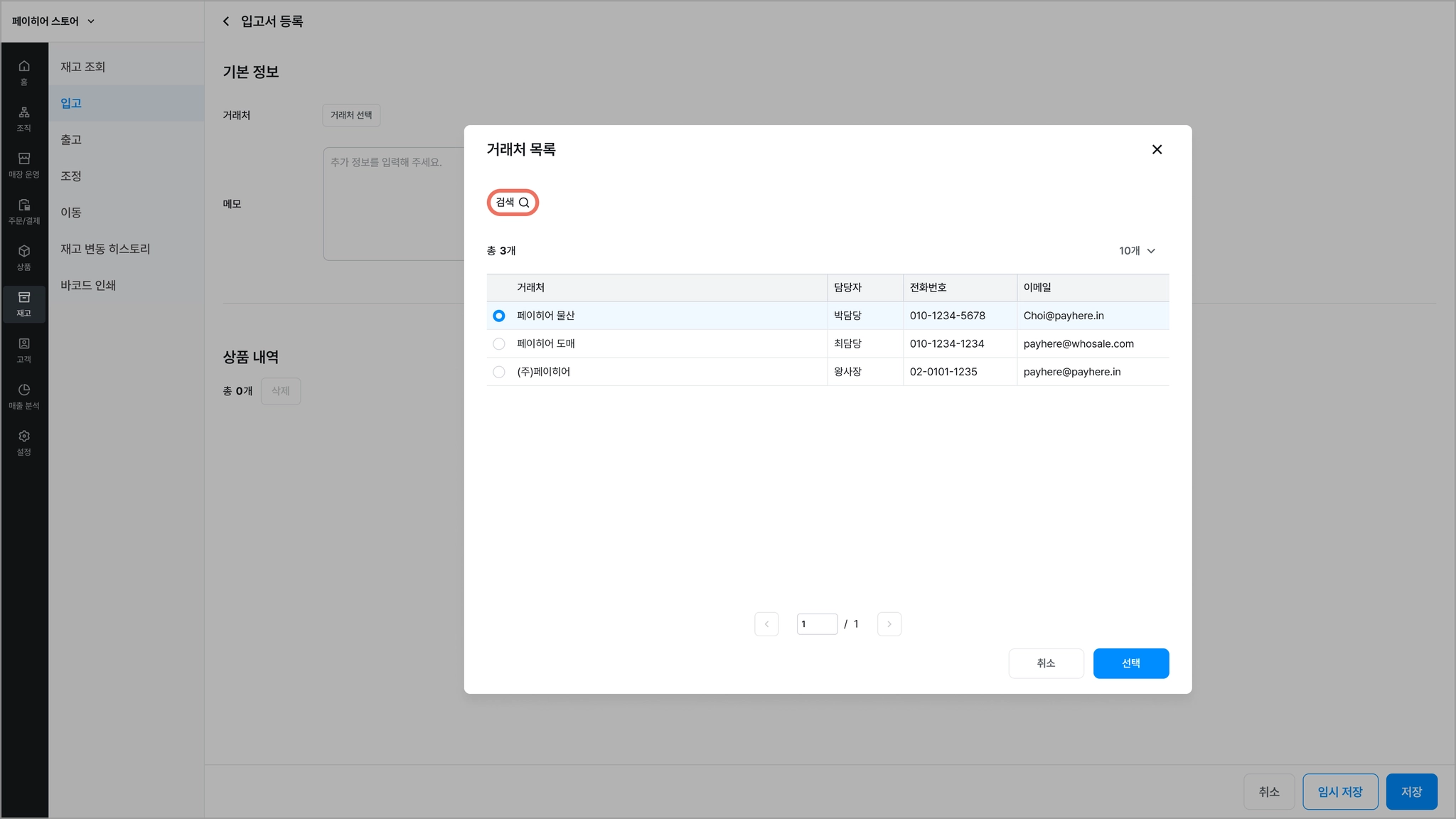

참고해 주세요.
•
4) 거래처가 입력된 것을 확인할 수 있어요.
•
입력된 거래처를 다시 선택 [거래처 선택] 또는 [ : 삭제]할 수 있어요.
: 삭제]할 수 있어요.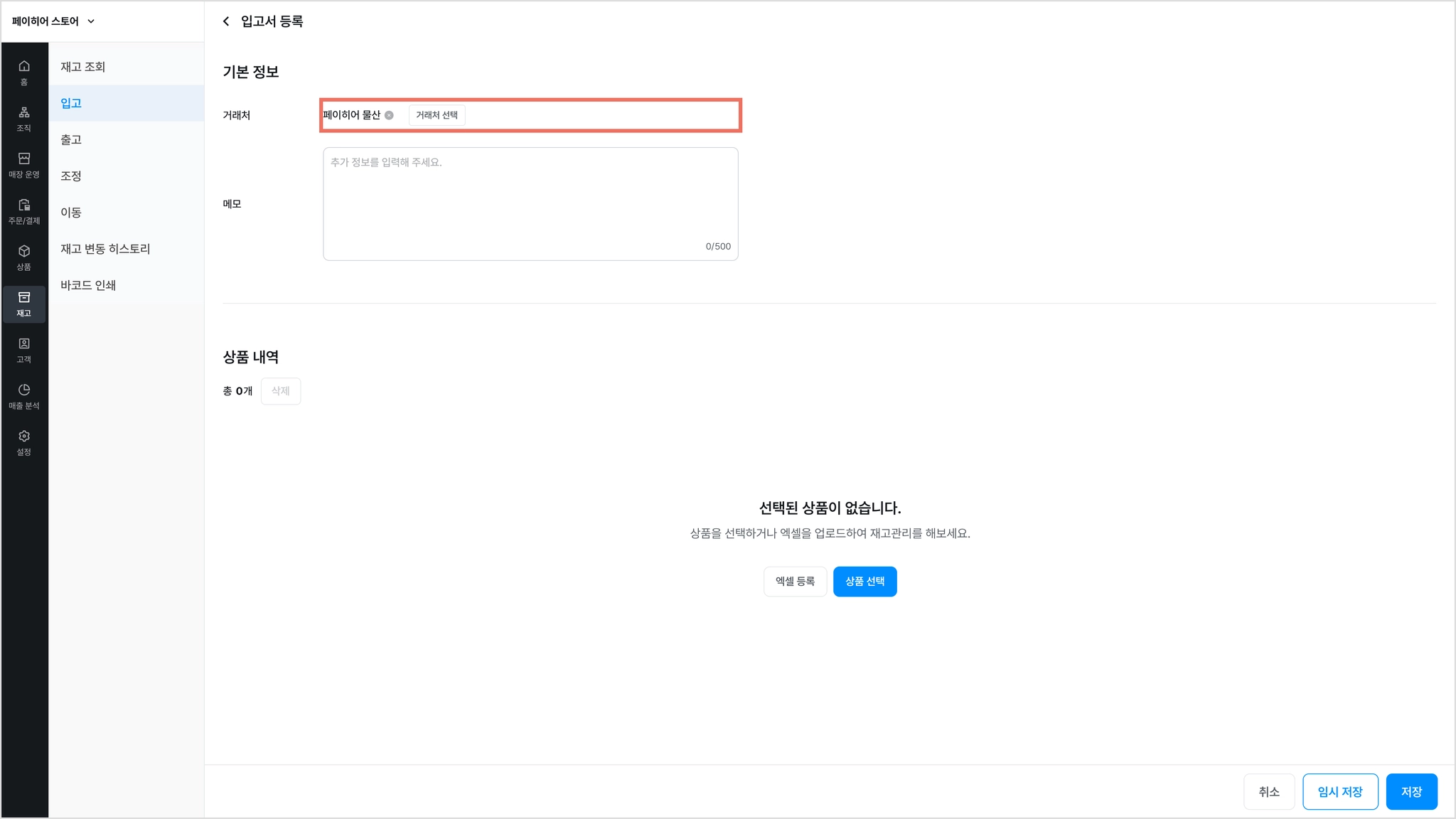
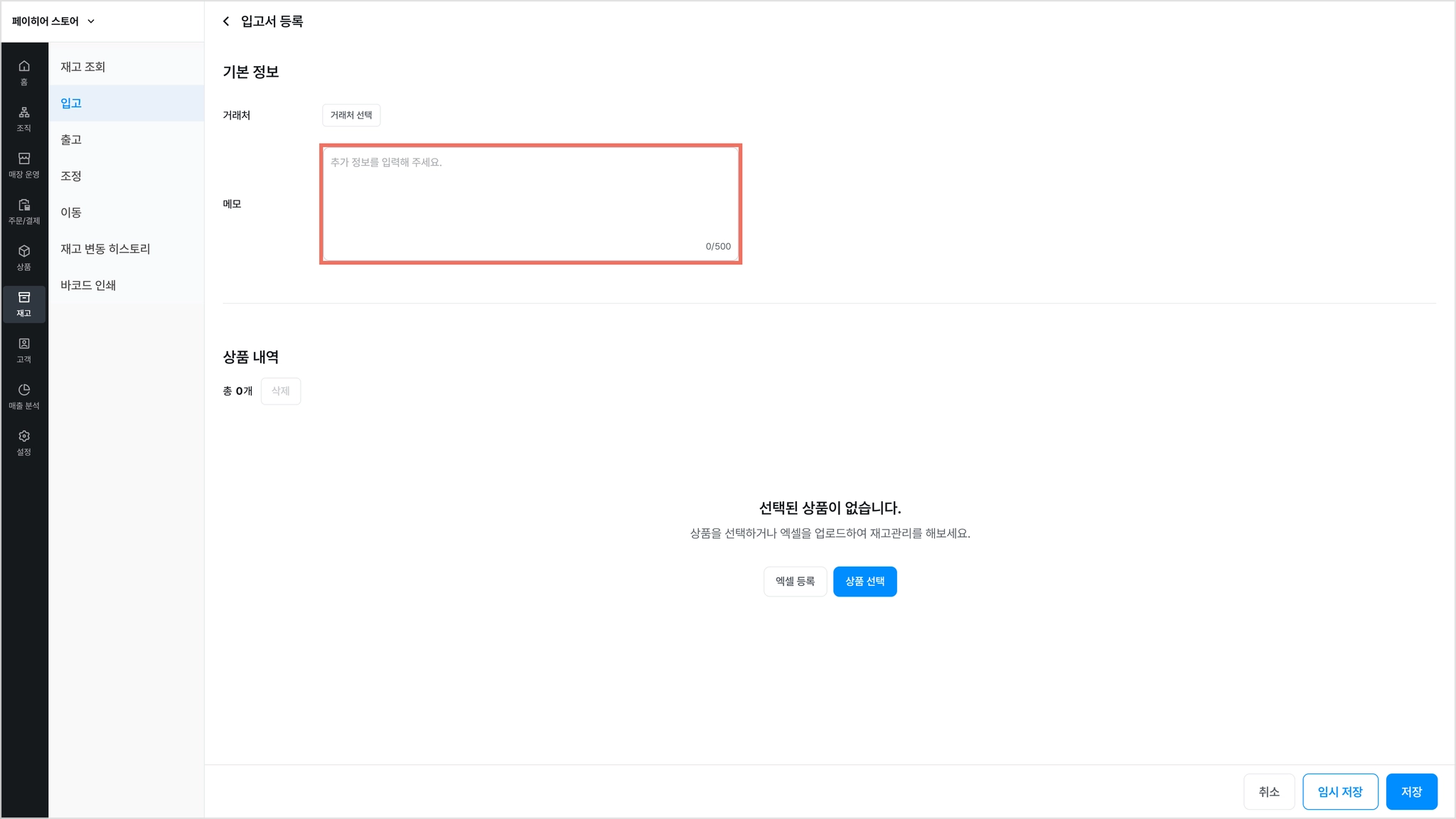
1-2 메모 추가
•
500자 내로 메모를 남길 수 있어요.
1-3 상품 내역 일괄 추가
1) [상품 내역]에서 [엑셀 등록]을 눌러주세요.
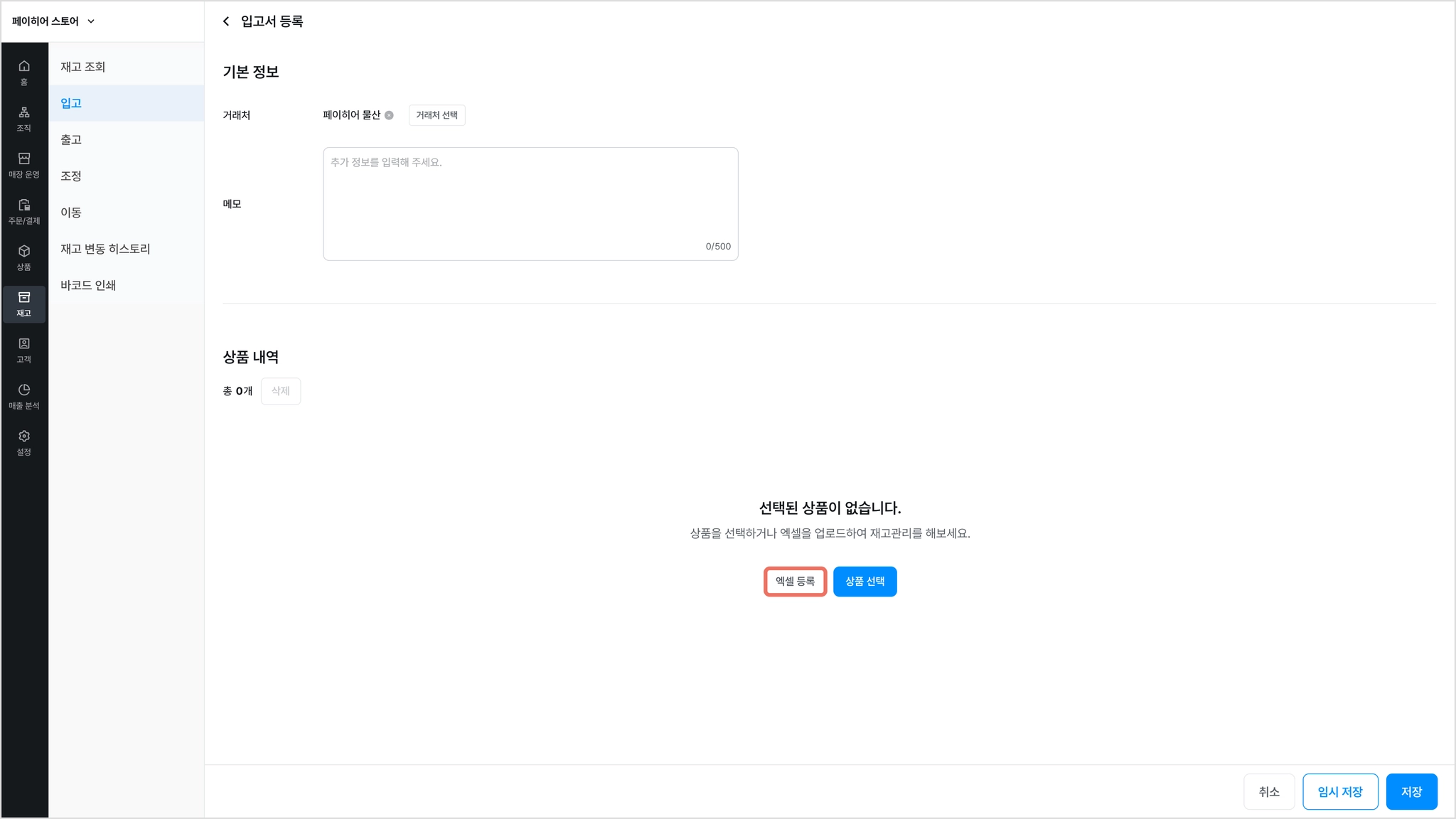
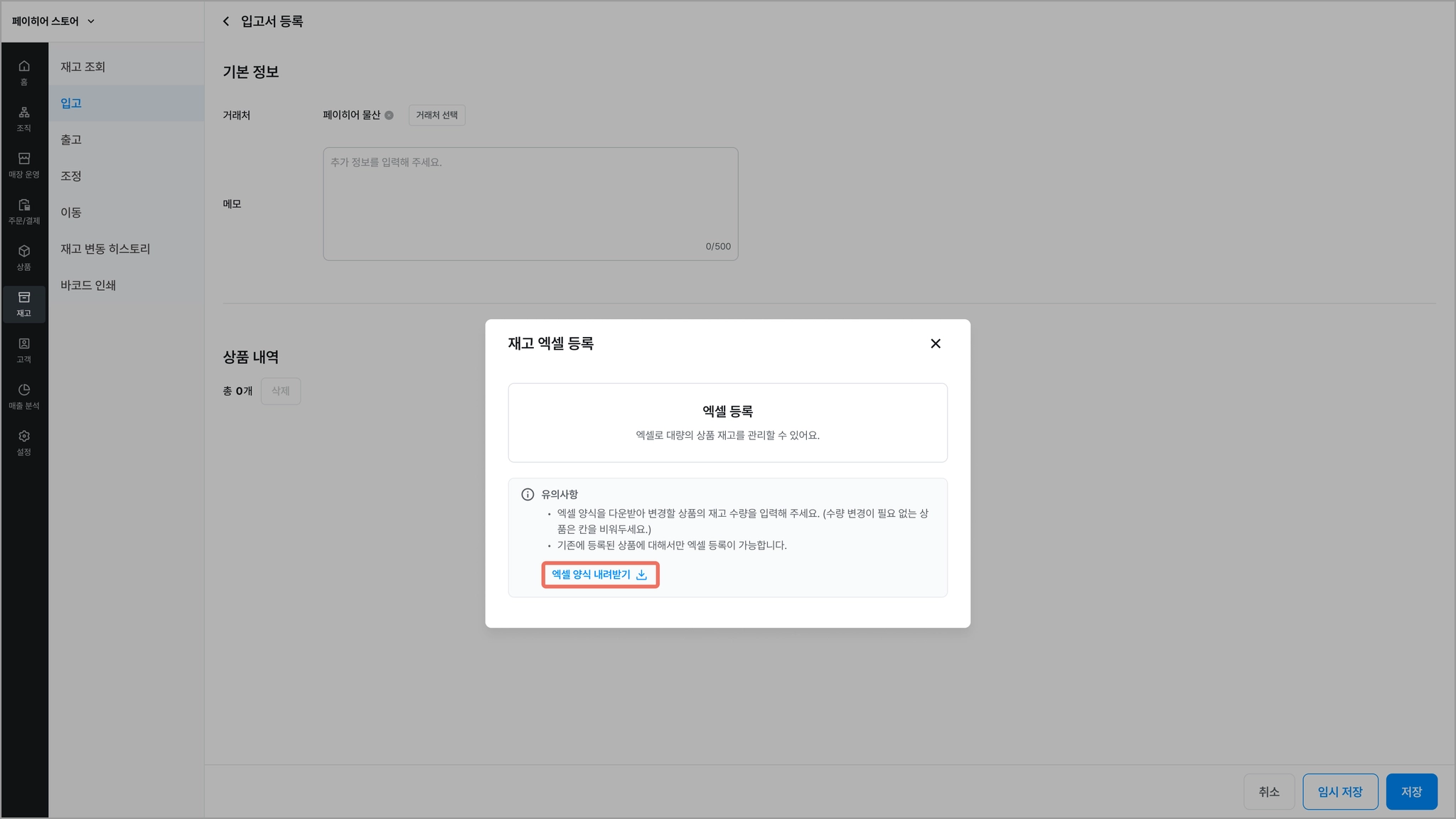
2) [엑셀 양식 내려받기 ↓]를 눌러주세요.
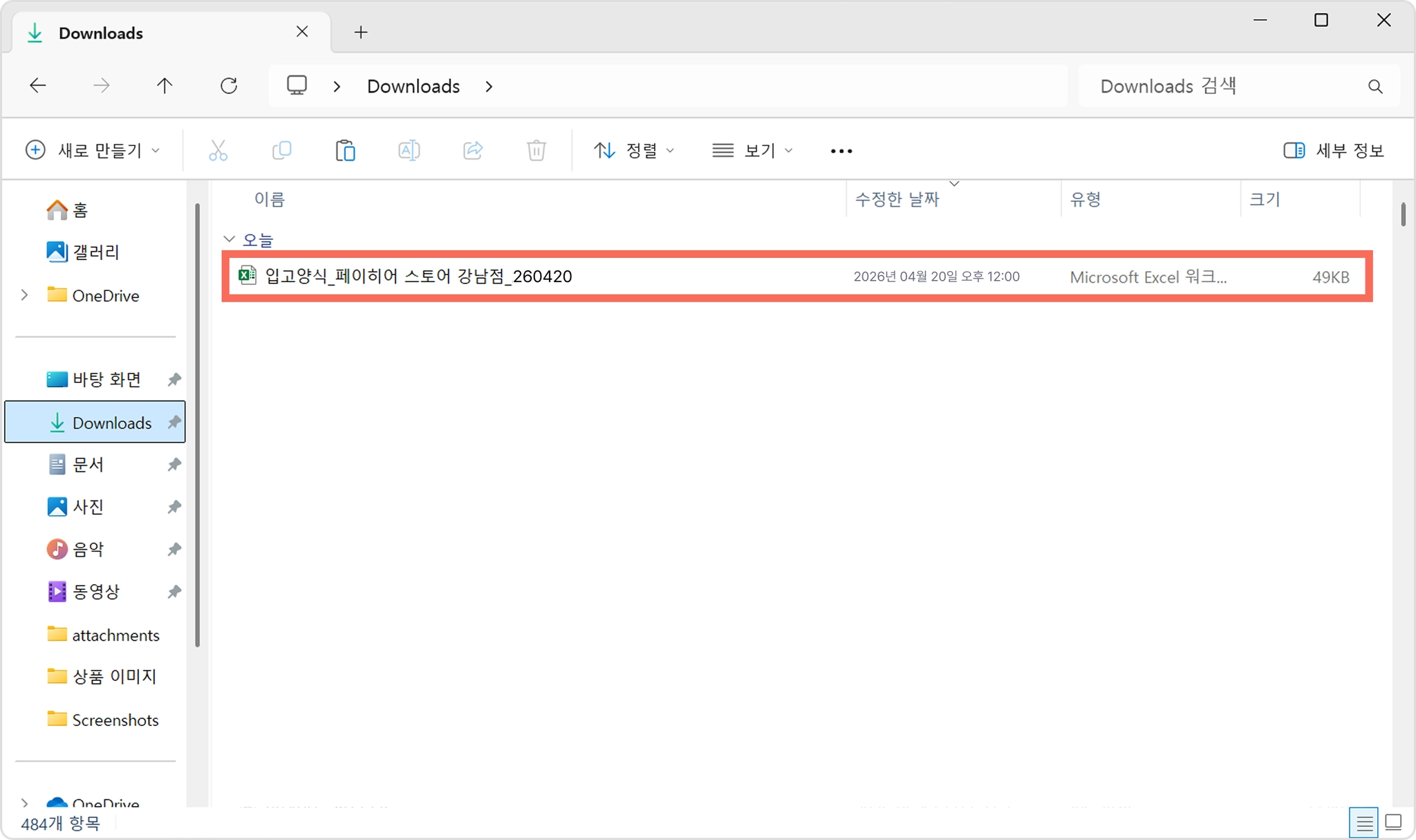
3) 입고양식_매장명_날짜 파일을 열어 주세요.
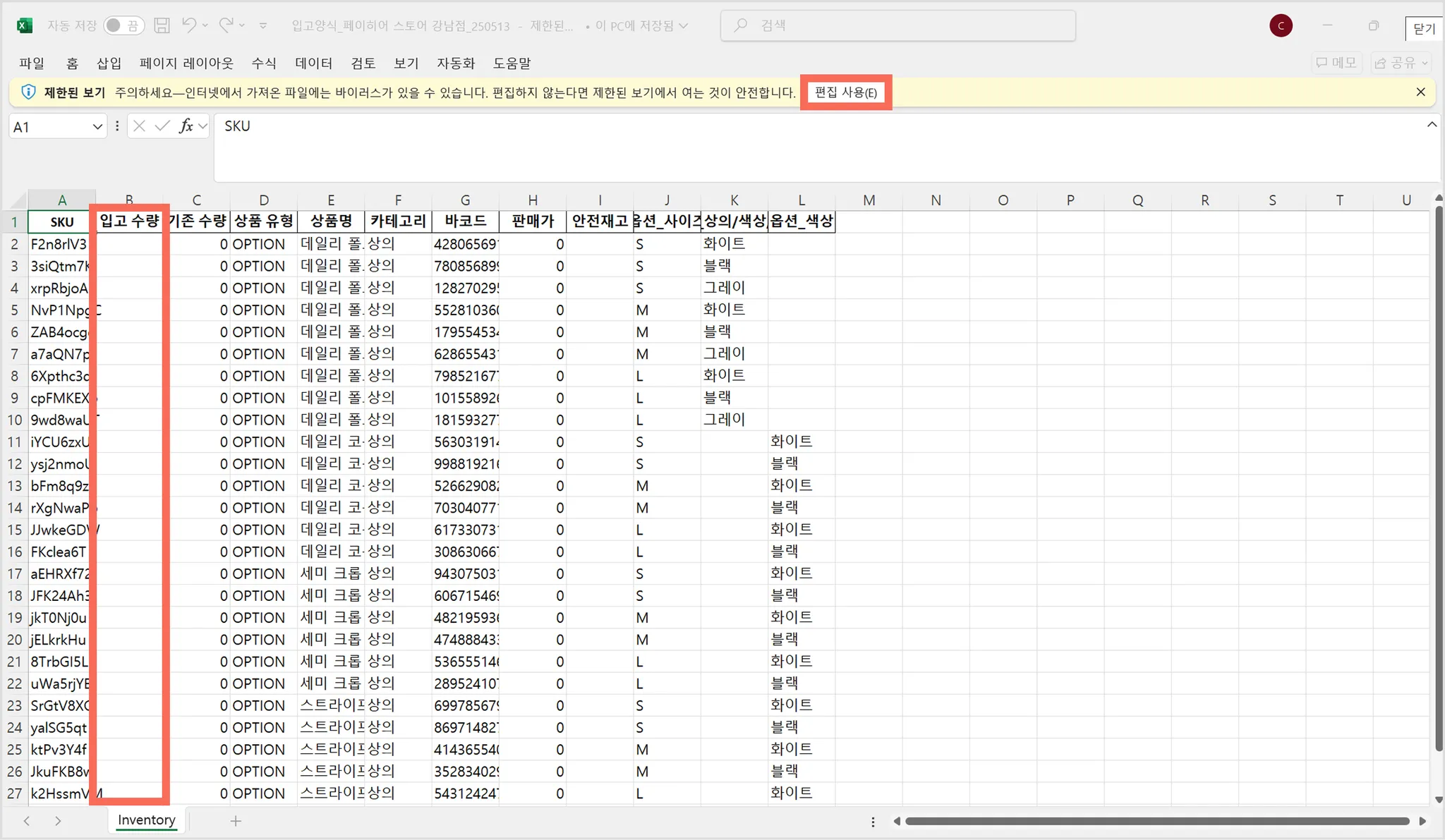
4) [편집 사용]을 누른 후, 입고 수량을 입력 · 저장해 주세요.

유의해 주세요.
•
수량은 8자리 이하의 양의 정수나 0만 입력할 수 있어요.
•
입고 처리가 필요하지 않은 상품은 입고 수량 칸을 공란으로 비워주세요.
•
기존에 등록돼 있던 상품만 내역 가져오기가 가능합니다.
•
새로운 상품이 추가됐다면, 상품 추가 또는 수정에서 수량을 입력해 주세요.
•
묶음 상품은 조회되지 않습니다.
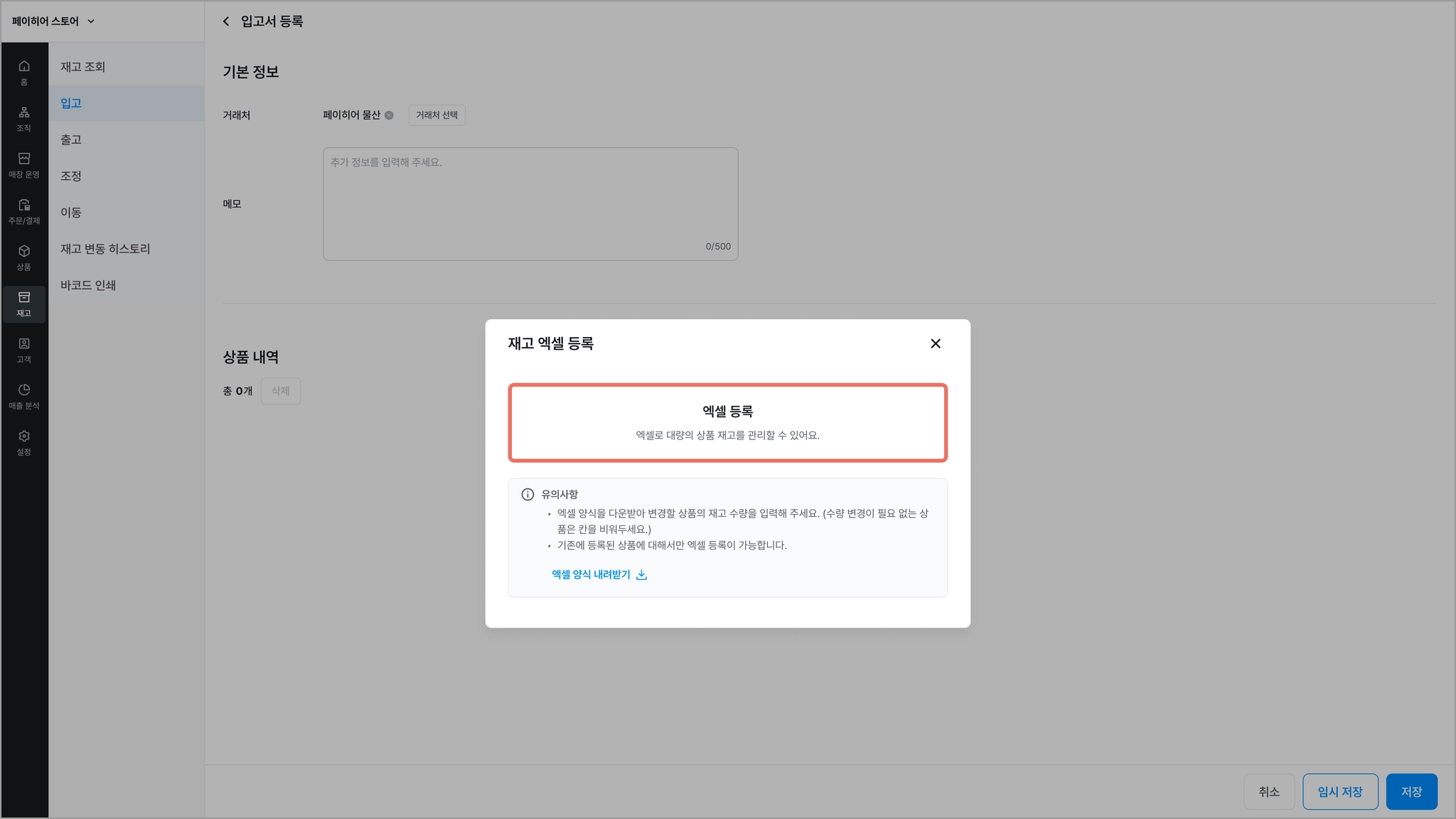
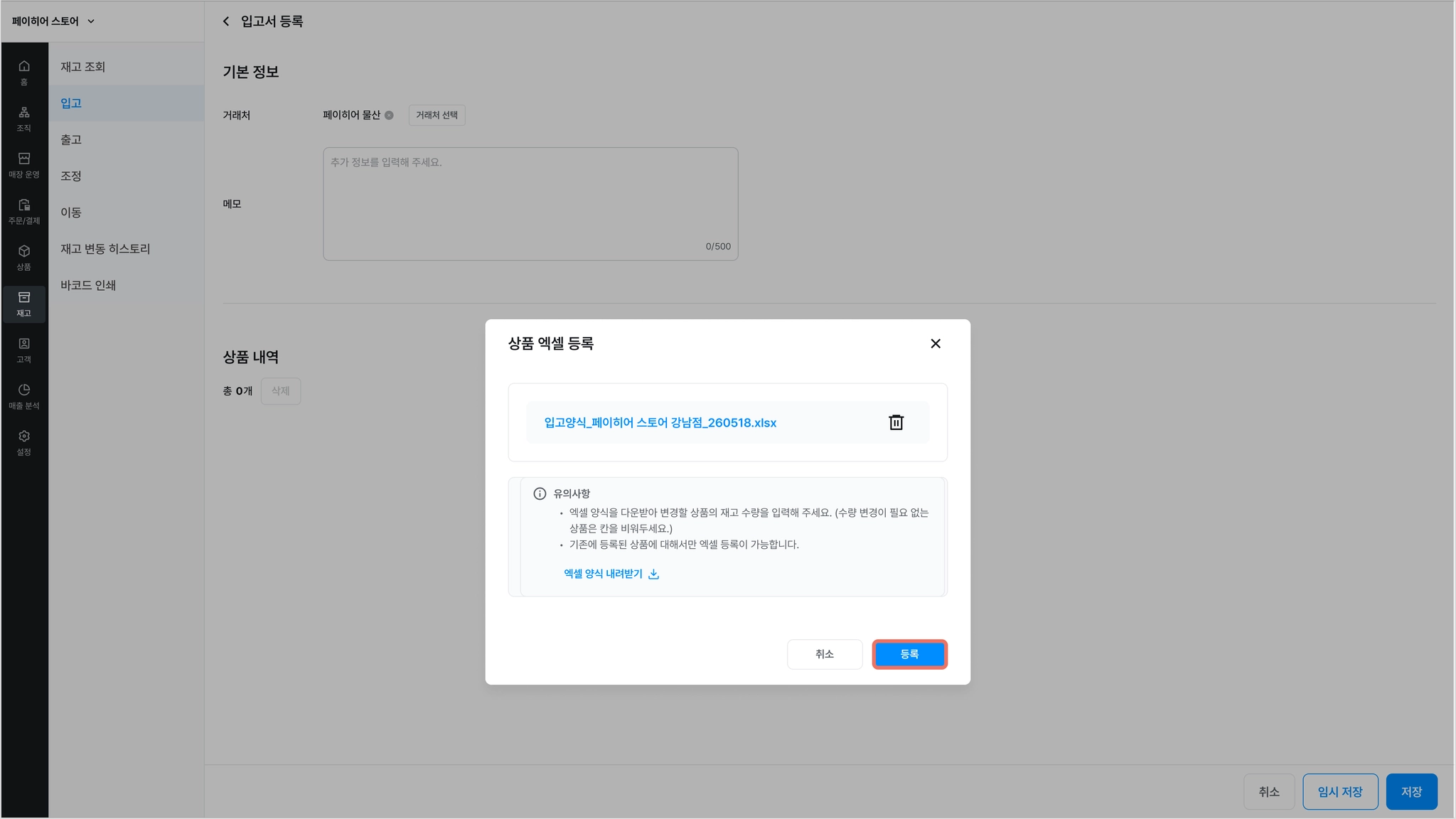
4) [엑셀 등록]을 눌러 파일을 업로드 후 [등록]을 눌러주세요.
5) 등록이 완료되면 목록에 추가돼요.
•
체크 박스를 선택하면 특정 상품 내역을 [ : 삭제]할 수 있어요.
: 삭제]할 수 있어요.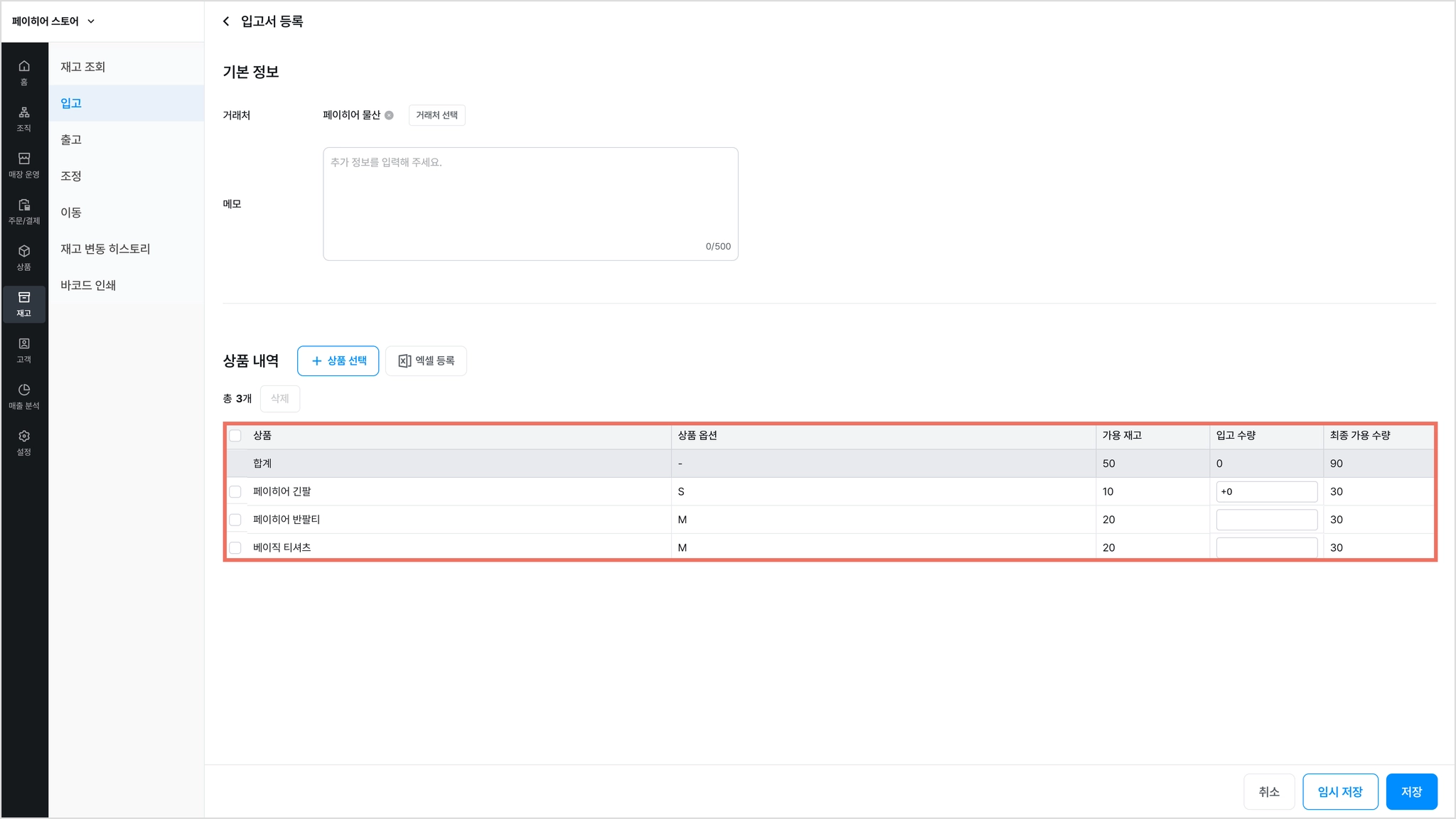
1-4 상품 내역 개별 추가
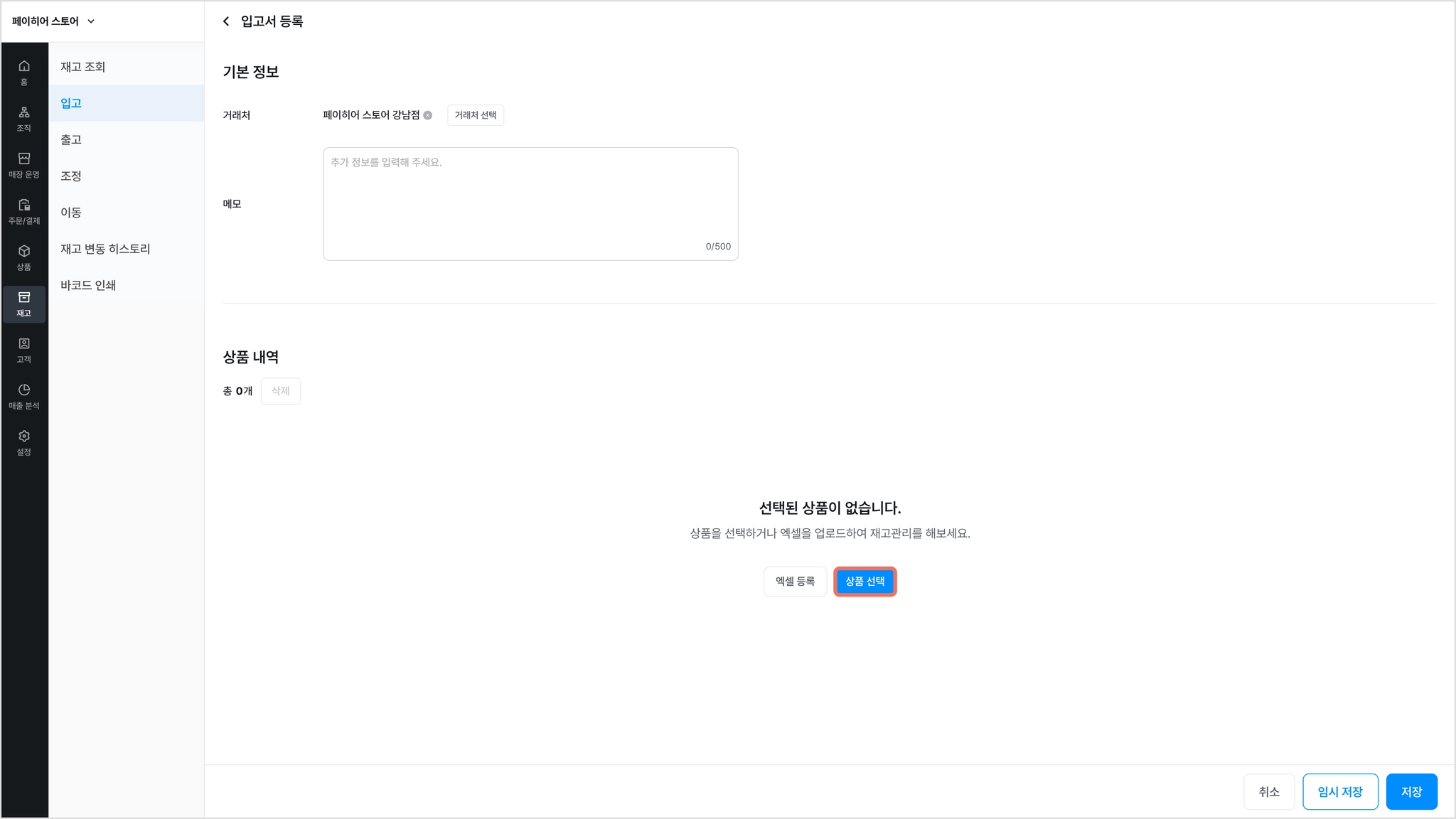
1) [상품 내역]에서 [상품 선택]을 눌러주세요.
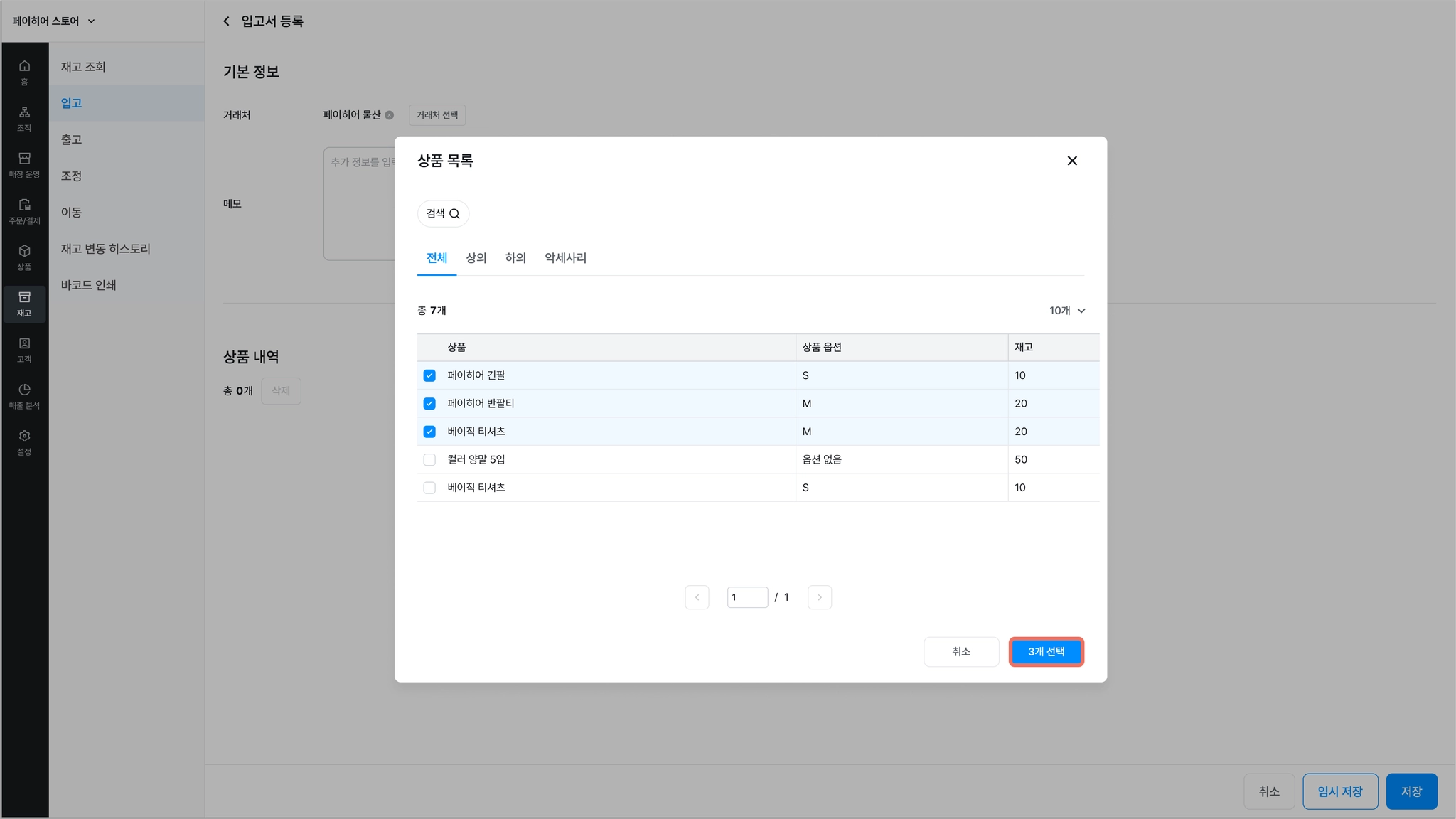
2) 상품을 체크하고 [선택]을 눌러주세요.
•
상품 단어 또는 초성으로 쉽게 검색할 수 있어요.
3) 등록이 완료되면 목록에 추가돼요.
•
체크 박스를 선택하면 특정 상품 내역을 [ : 삭제]할 수 있어요.
: 삭제]할 수 있어요.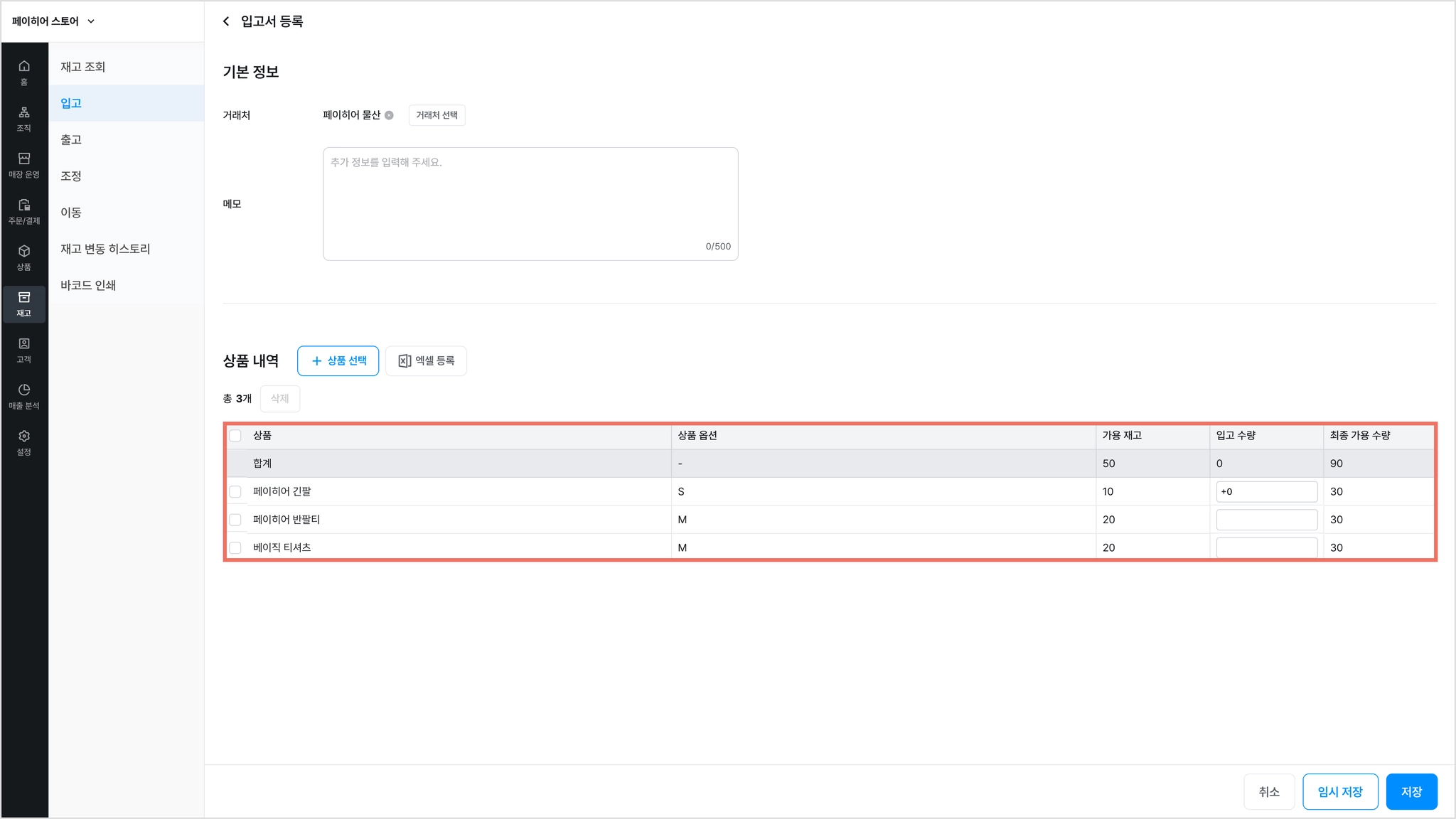

유의해 주세요.
•
수량은 8자리 이하의 양의 정수나 0만 입력할 수 있어요.
•
기존에 등록돼 있던 상품만 내역 가져오기가 가능합니다.
•
새로운 상품이 추가됐다면, 상품 추가 또는 수정에서 수량을 입력해 주세요.
•
묶음 상품은 조회되지 않습니다.
2. 입고 내역 처리

참고해 주세요.
•
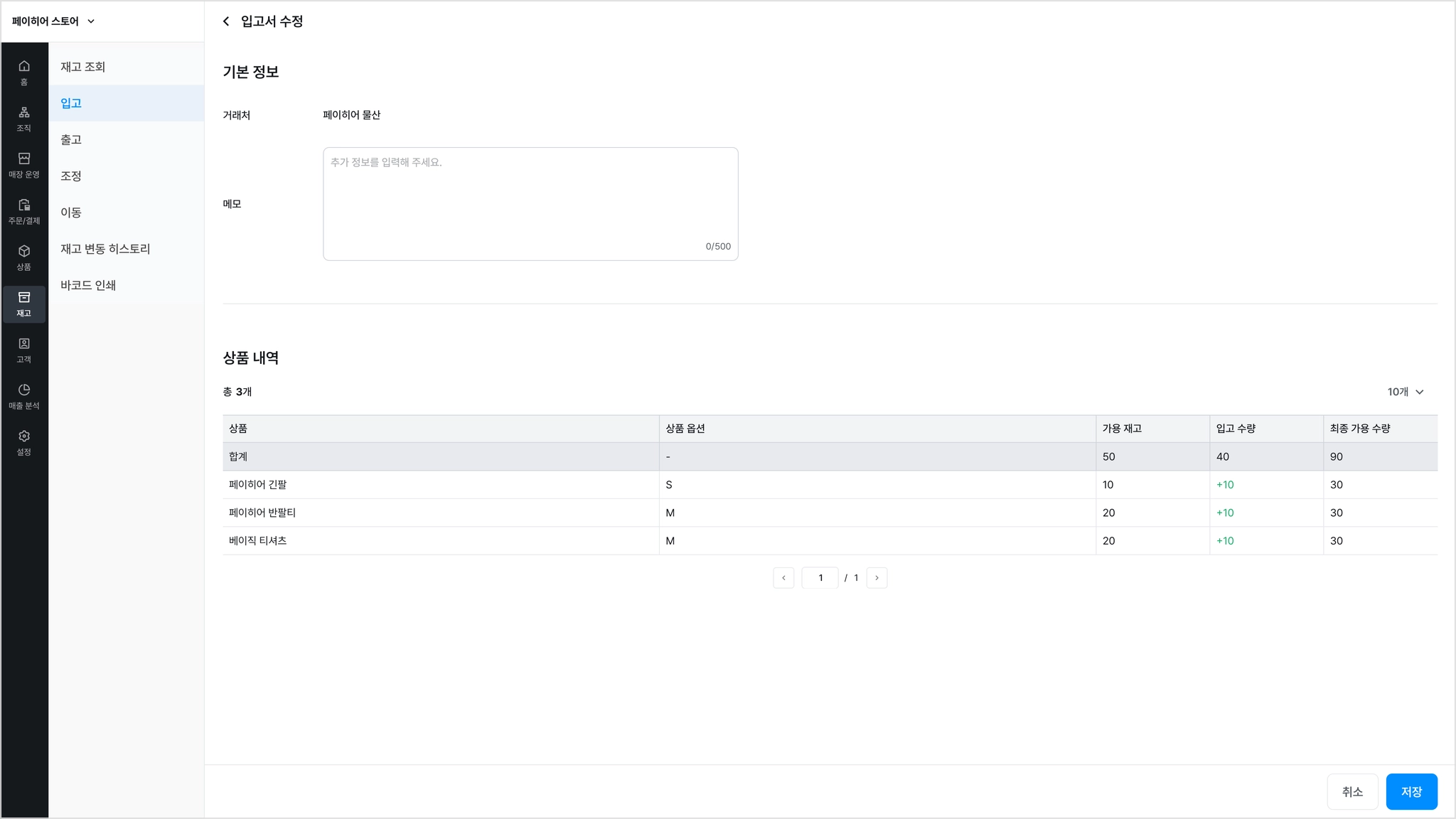
입고 완료 후에는 메모 추가 또는 수정만 가능해요. (거래처 수정 · 상품 내역 수정 · 삭제 불가)
2-1. 입고 완료
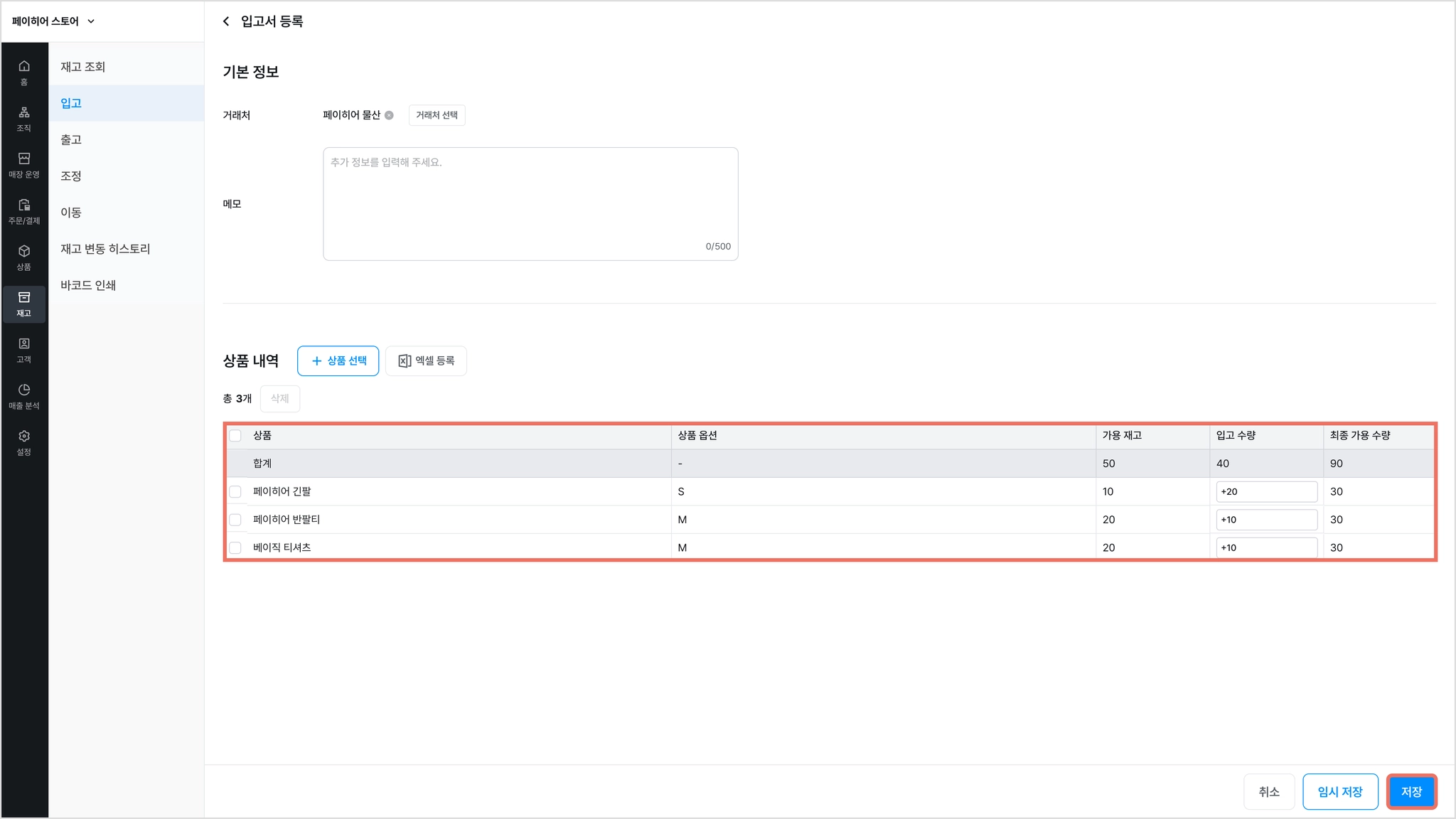
1) 입고 수량 입력 후 [저장]을 눌러주세요.
•
엑셀 등록은 바로 [저장]을 누르면 출고 처리가 완료돼요.
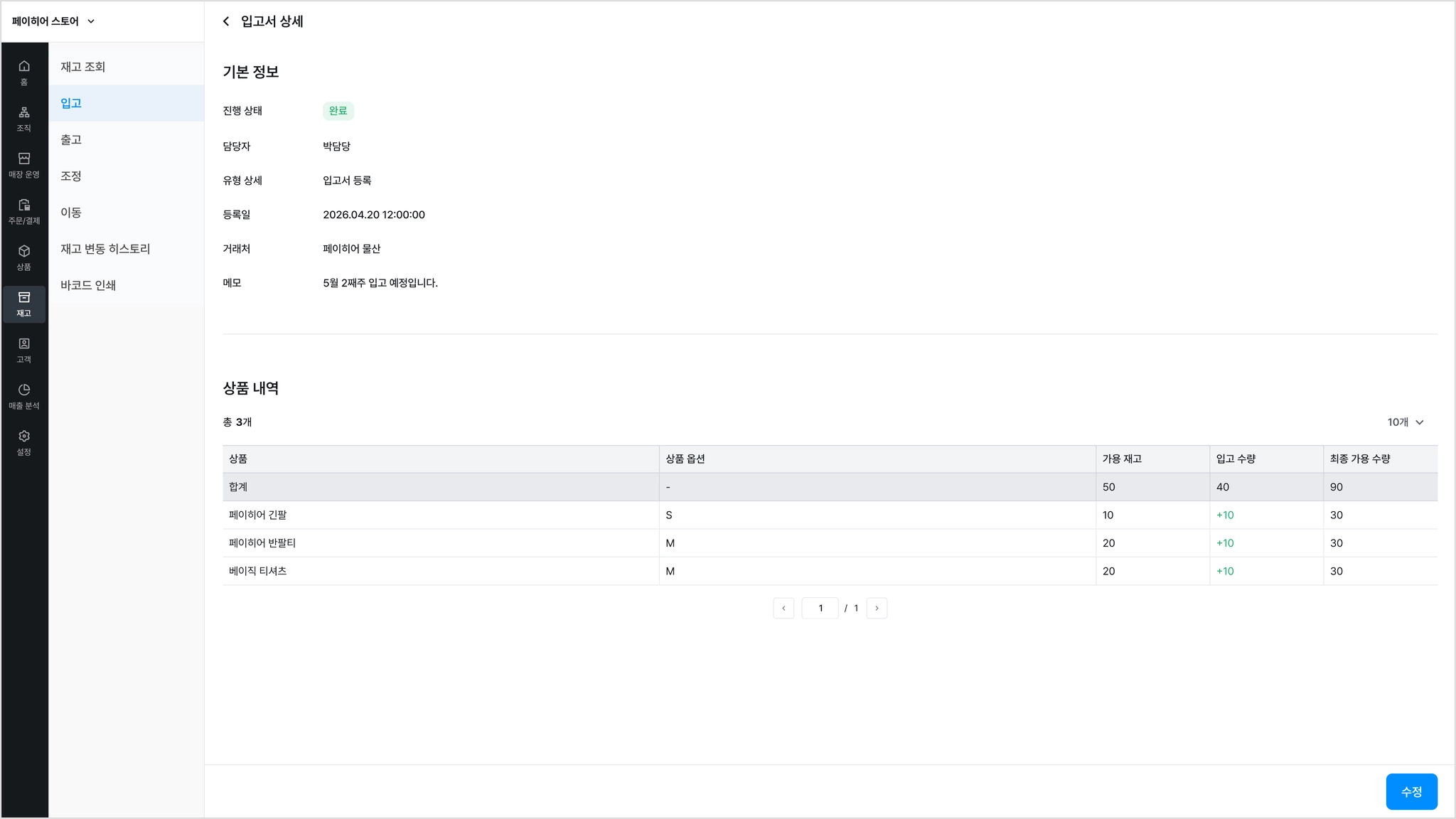
2) 진행 상태가 '완료'로 변경되며, 등록된 입고서를 확인할 수 있어요.
2-1. 입고 대기(임시 저장)
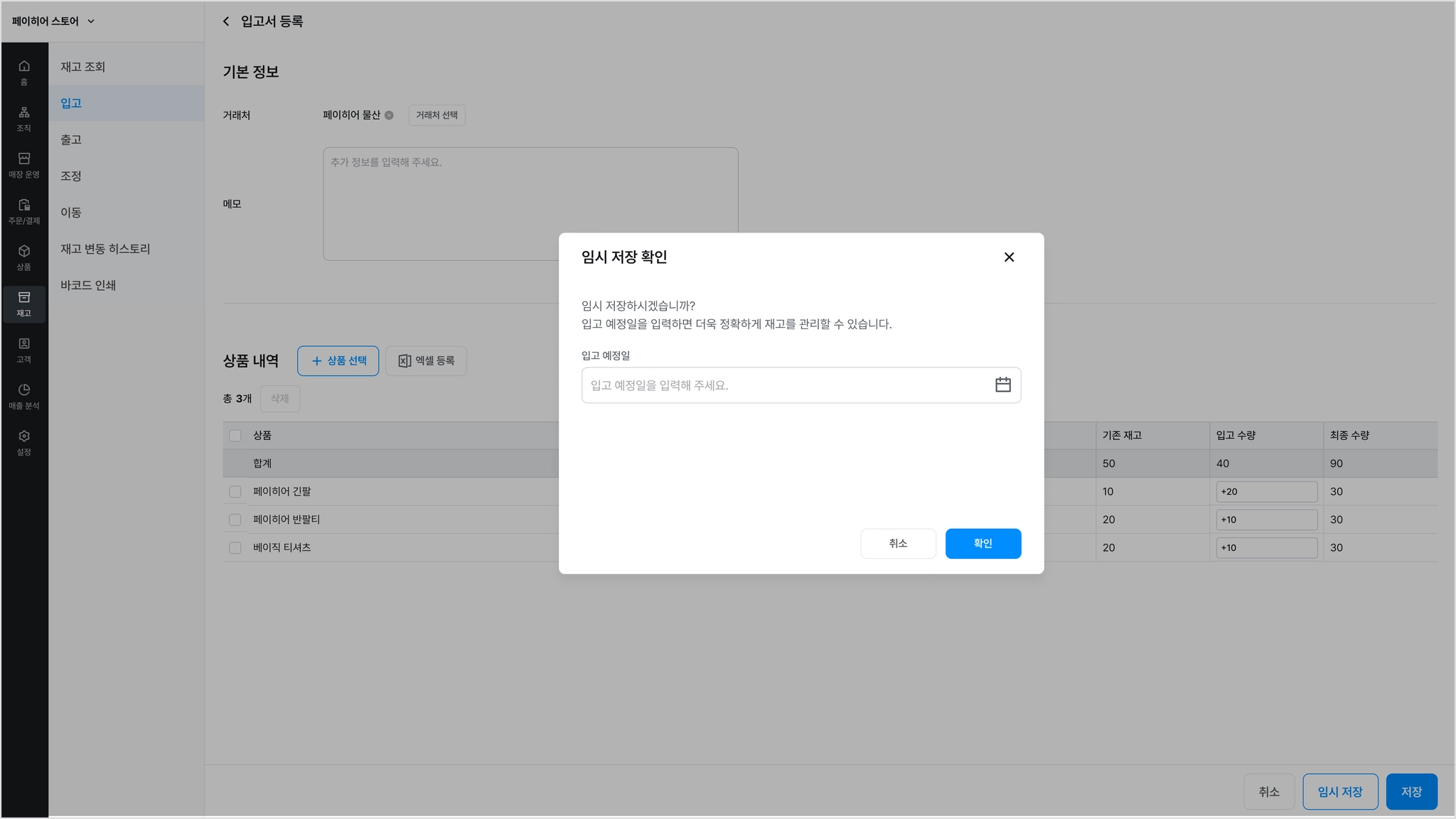
1) [임시 저장]을 누른 후, 예정일을 선택해 주세요.
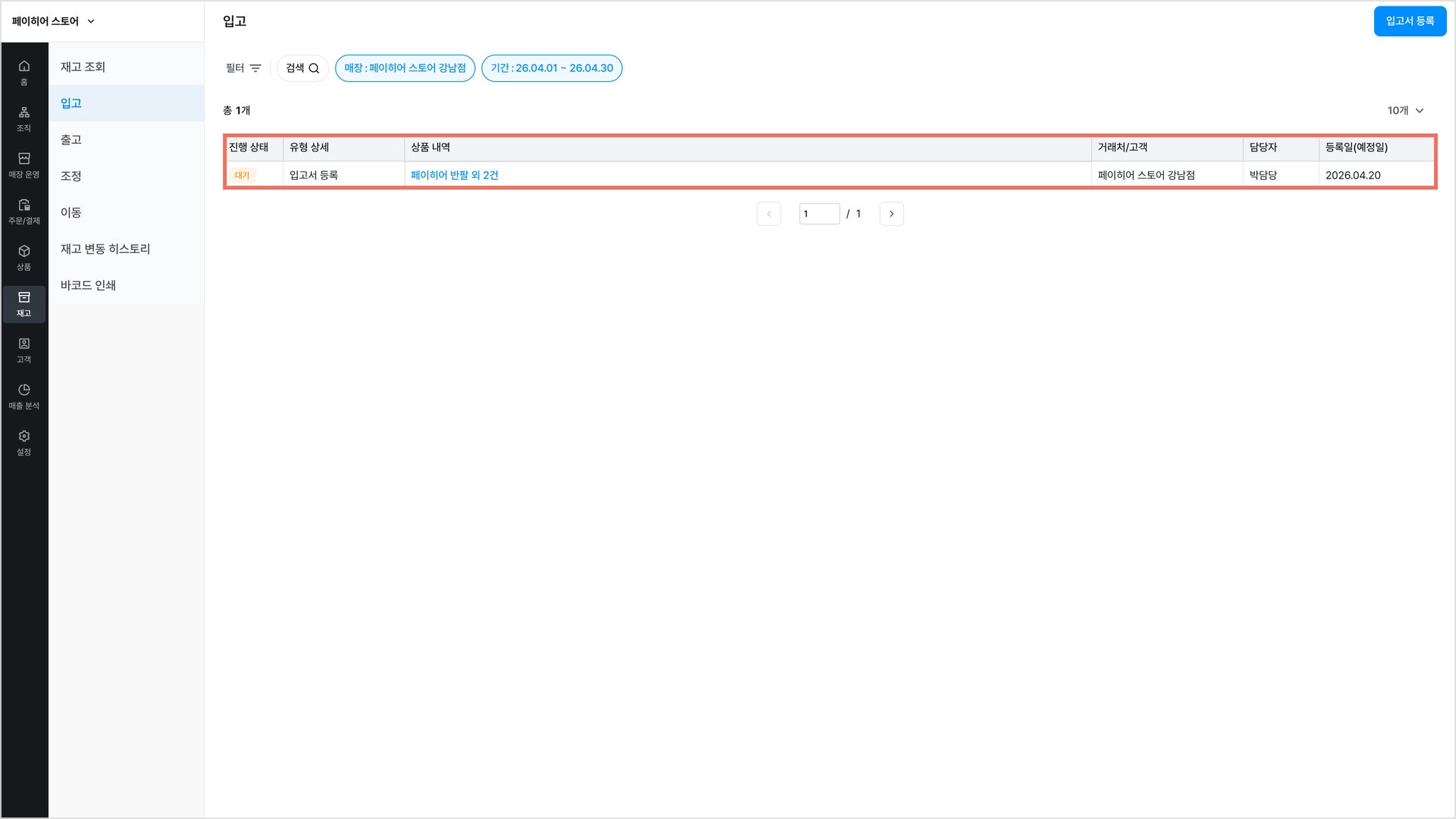
2) 입고 대기 상태로 임시 저장된 것을 확인할 수 있어요.
•
맨 오른쪽 [···]을 눌러 내역을 [수정]하거나 [삭제]할 수 있어요.
3. 입고 내역 확인
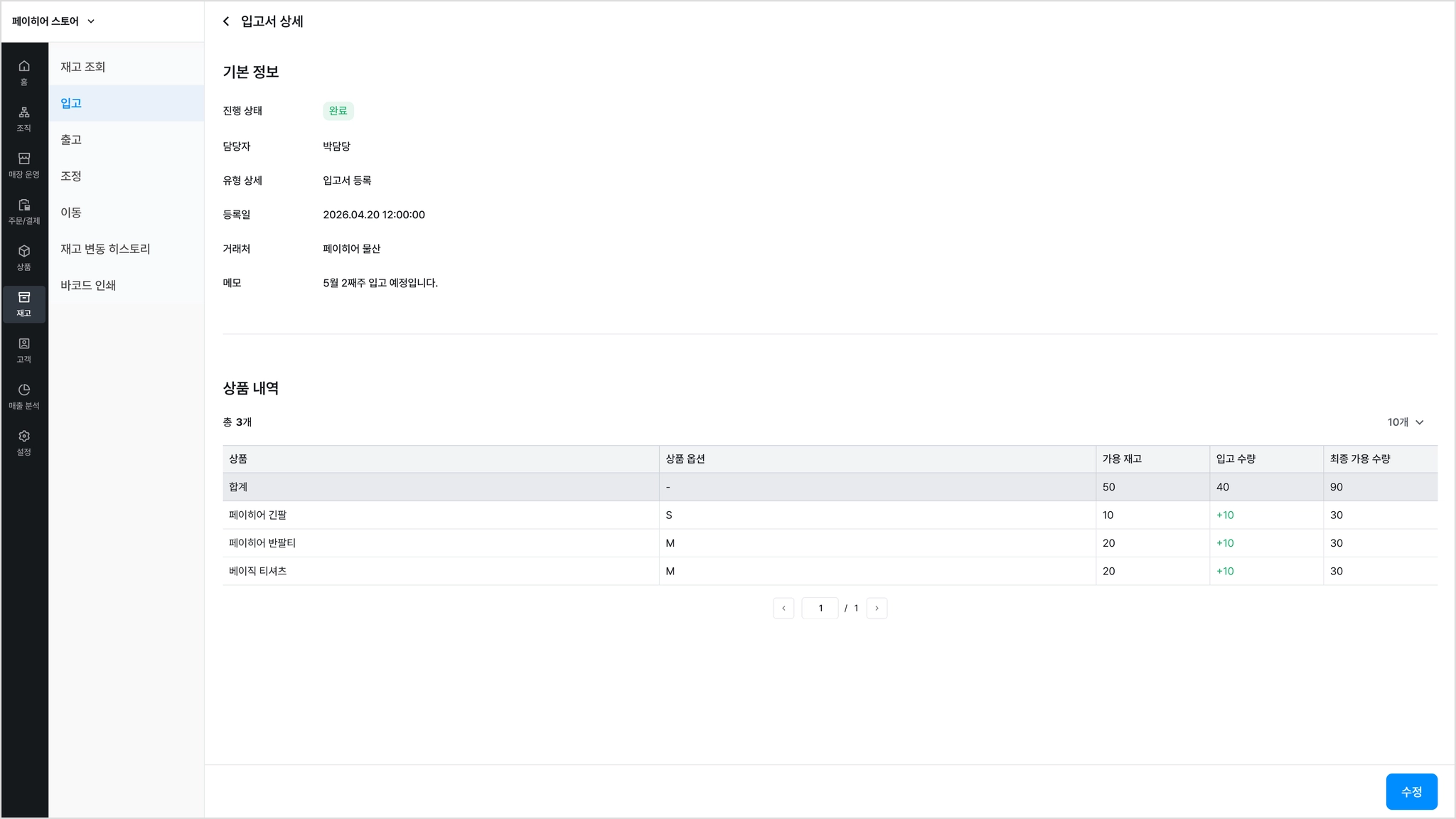
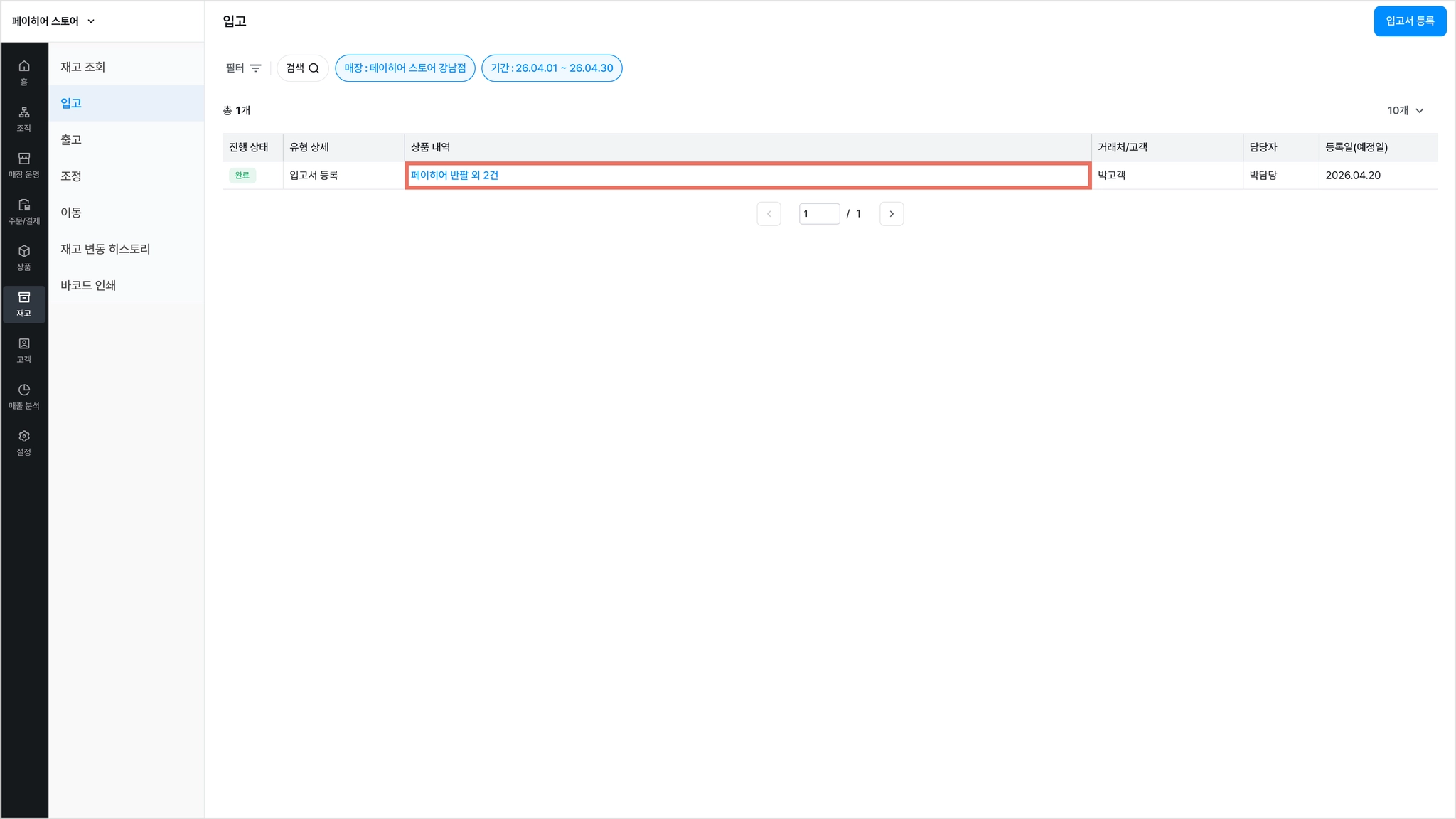
1) [재고] → [입고] → 상품 내역을 선택해 주세요.
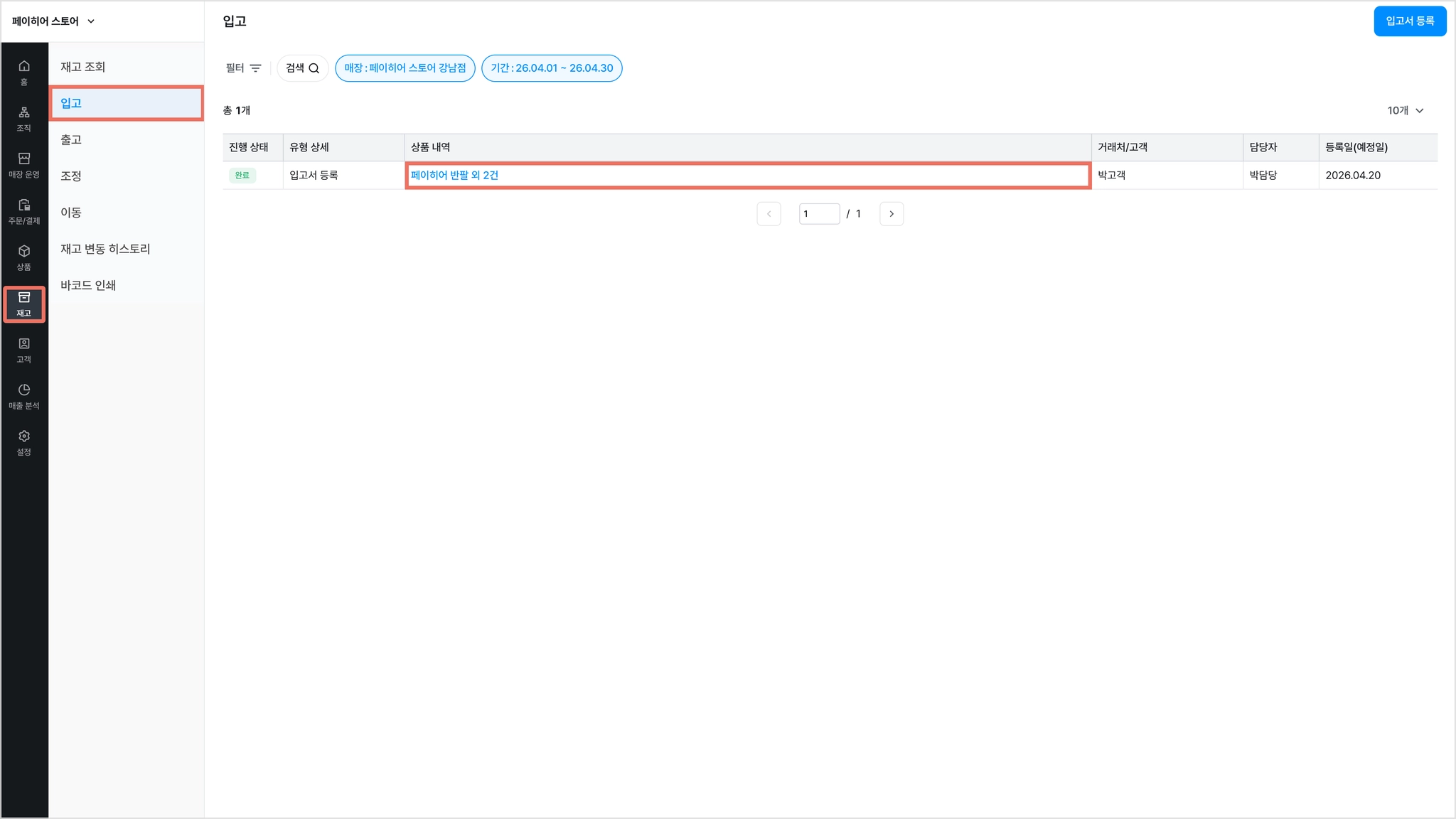
2) 입고된 상품의 상세 내역을 확인할 수 있어요.
•
[수정]을 눌러 메모를 추가하거나 수정할 수 있어요.