

- 목차 -

페이히어GO 선불형을 사용하는 매장에 제공되는 기능입니다.
1. 할인 · 포인트 적용하기
1-1. 할인
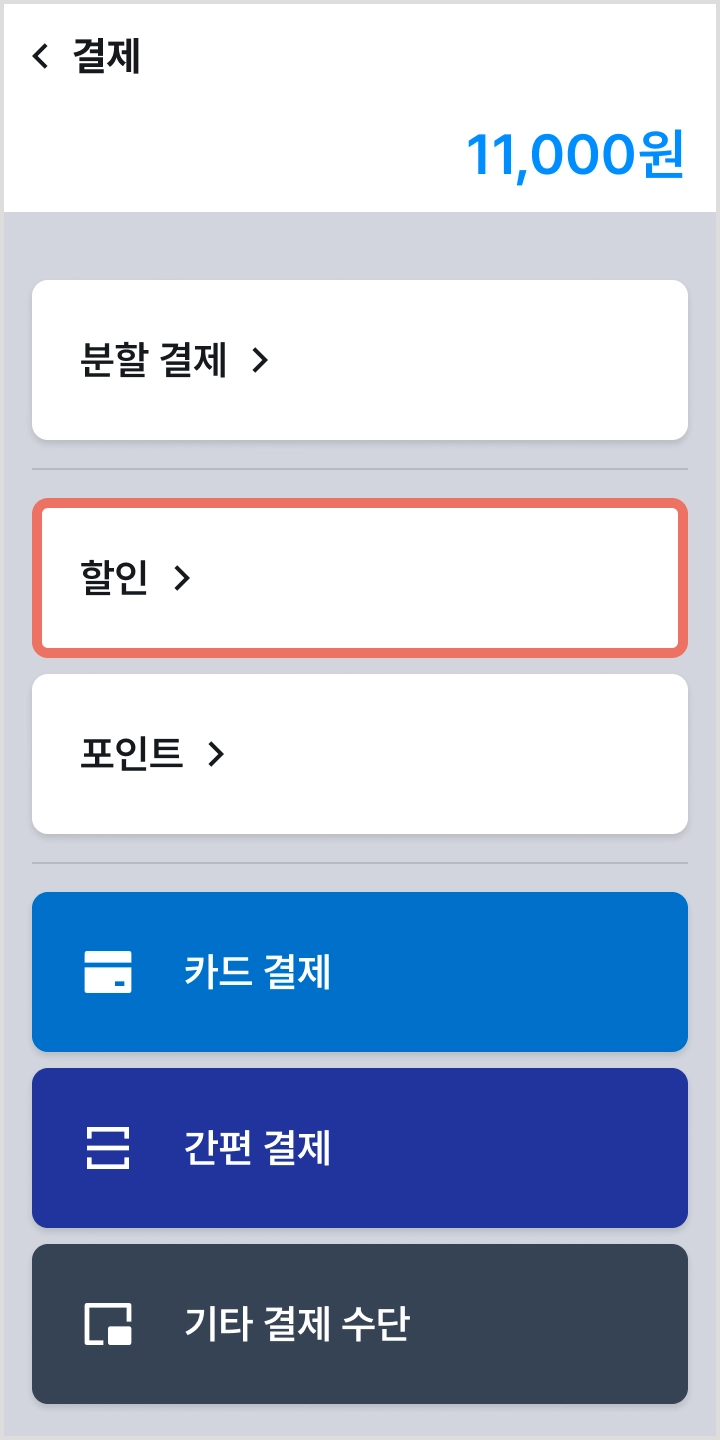
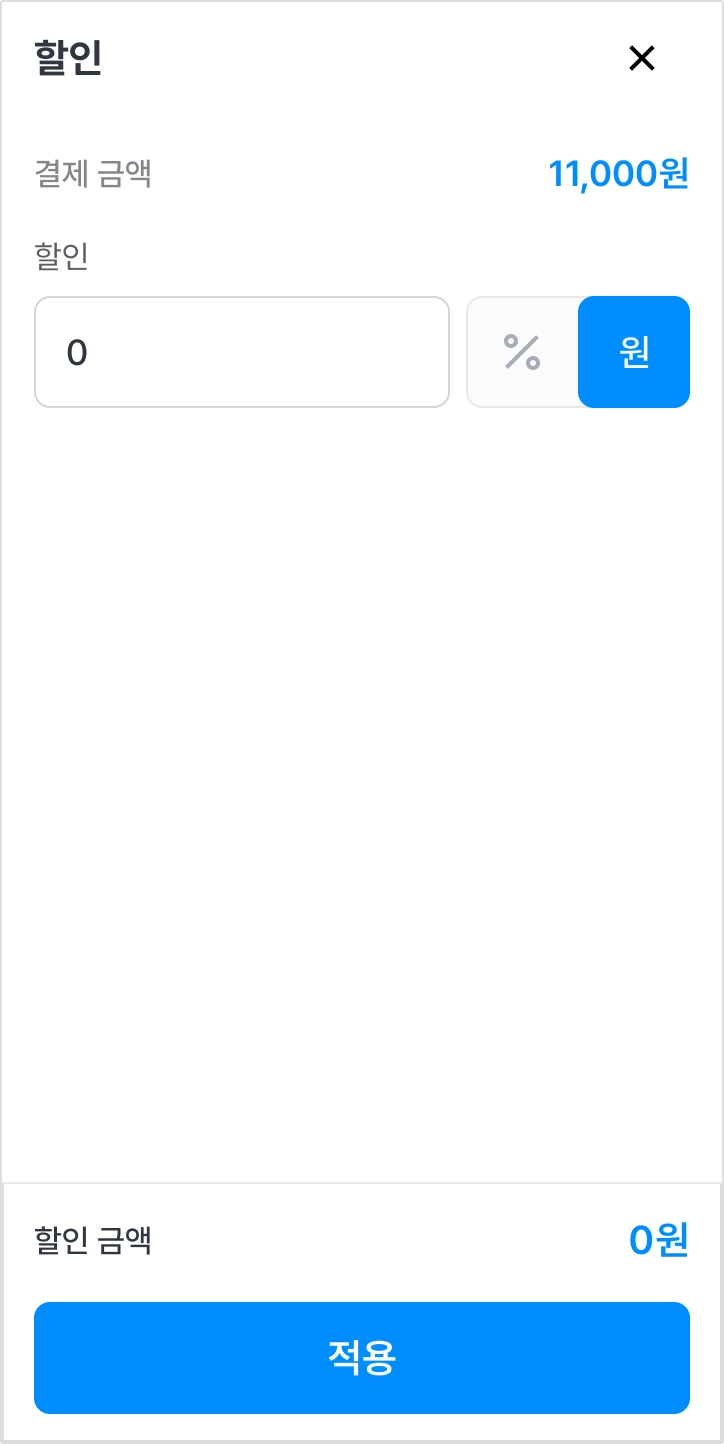
1) [결제] → [할인 >]을 눌러 [%] 또는 [원]으로 할인을 [적용]할 수 있어요.
•
할인은 결제 금액을 초과하여 입력할 수 없어요.
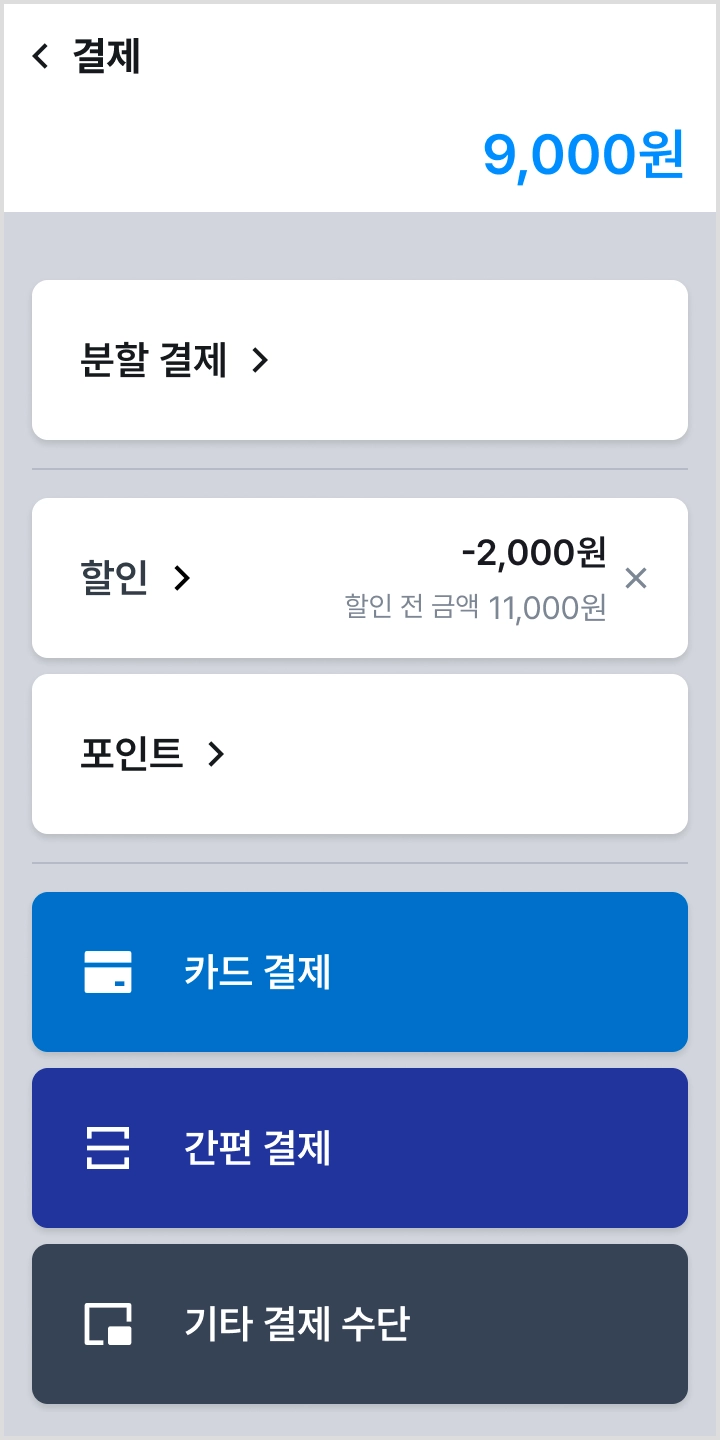
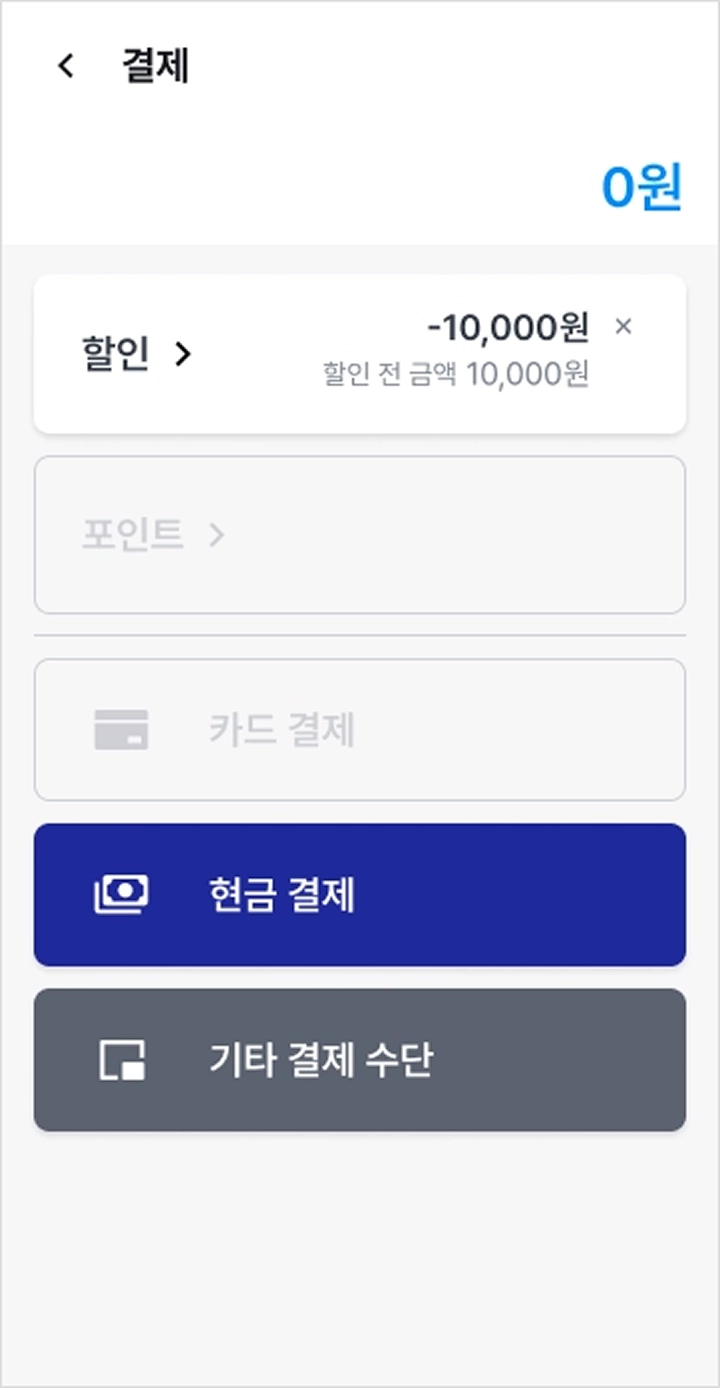
2) 할인이 적용된 것을 확인할 수 있어요.
•
만약 적용된 할인을 취소해야 한다면 할인 금액 옆 [X : 삭제]를 눌러주세요.
1-2. 포인트
1) [포인트 >]를 눌러 포인트를 적립 또는 차감할 고객의 번호를 입력해 주세요.
•
신규 고객 : 휴대폰 11자리 전체 입력 후 [조회]를 눌러 신규 고객으로 등록해요.
•
기존 고객 : 휴대폰 끝 4자리 입력 후 [조회]를 눌러 간단하게 확인할 수 있어요.
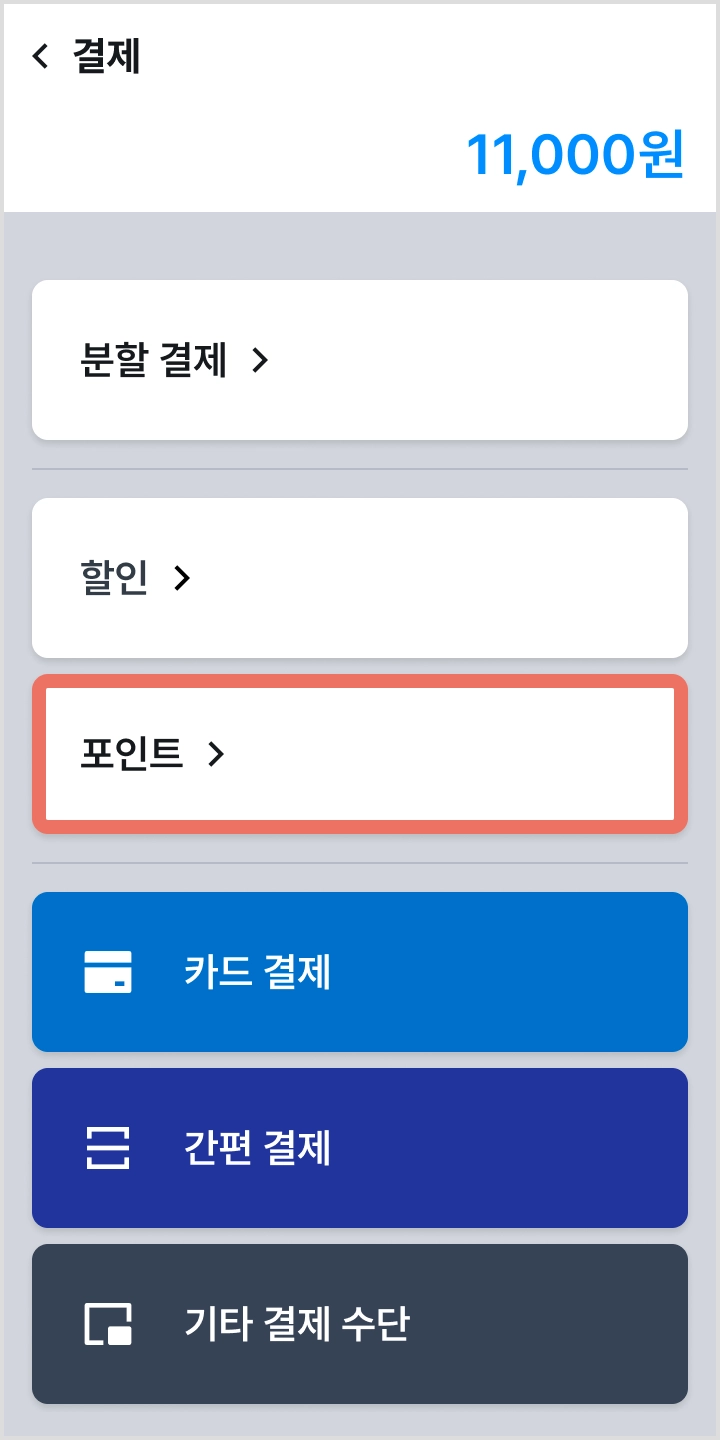
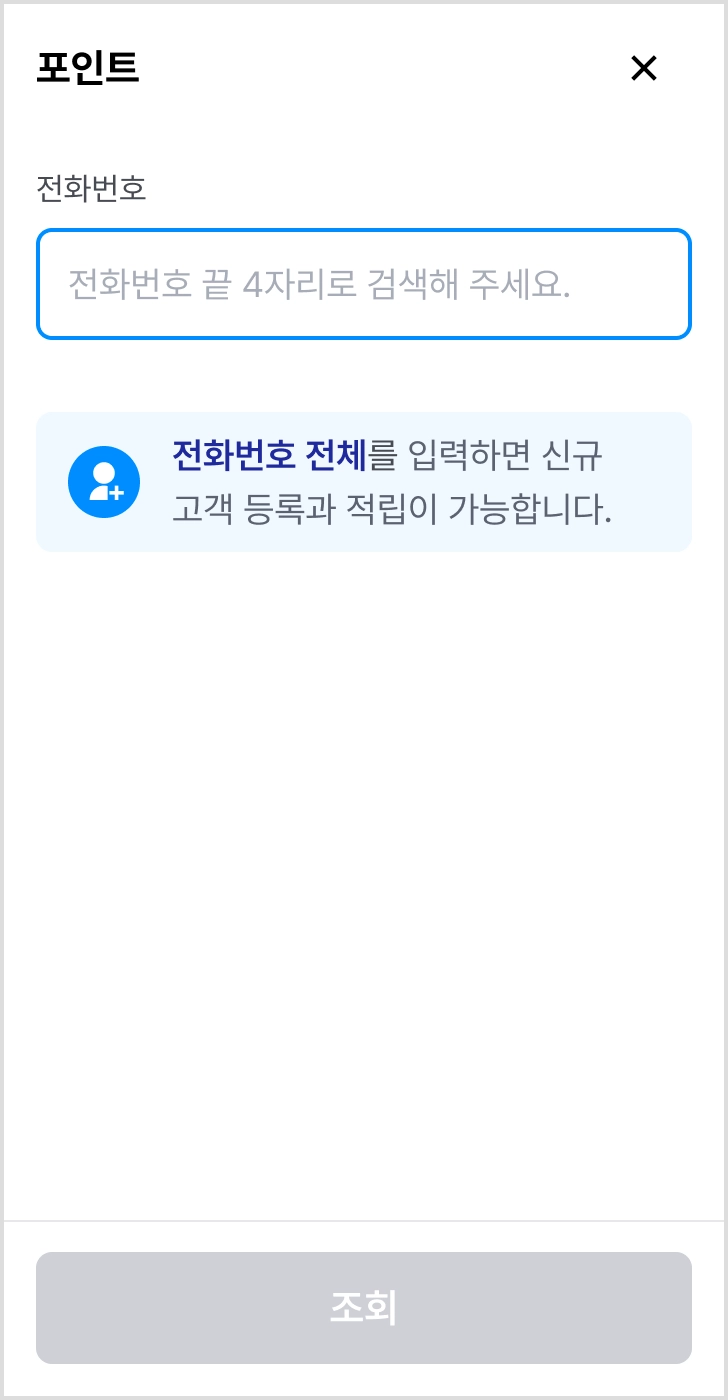

참고해 주세요.
•
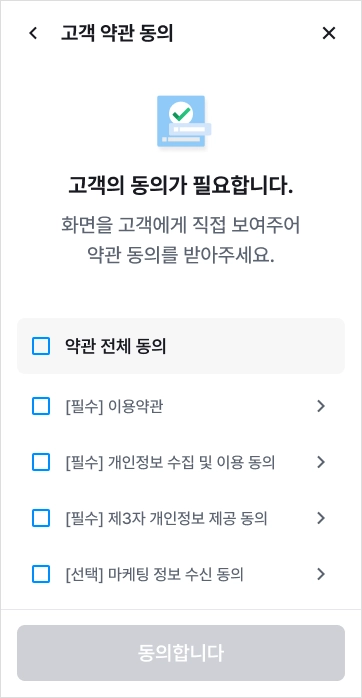
신규 고객인 경우 이용 약관 동의를 받아주세요.
•
등록된 고객 정보는 페이히어 셀러 내 [더보기] 탭 → [고객 관리]에서 확인할 수 있어요.
◦
판매자 유형에 따라 [고객 관리] 탭으로 보일 수 있어요.
① [신규 고객으로 등록]

② 약관 동의 → [동의합니다]
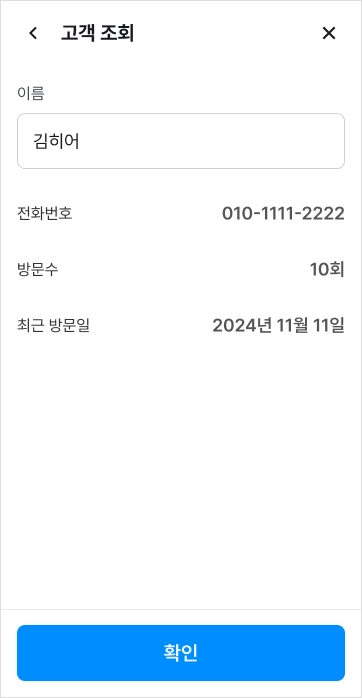
2) 고객 정보 [확인] 후, 적립 또는 사용할 포인트를 입력한 후 [적용]을 눌러주세요.
•
포인트 적립과 차감을 동시에 적용할 수도 있어요.
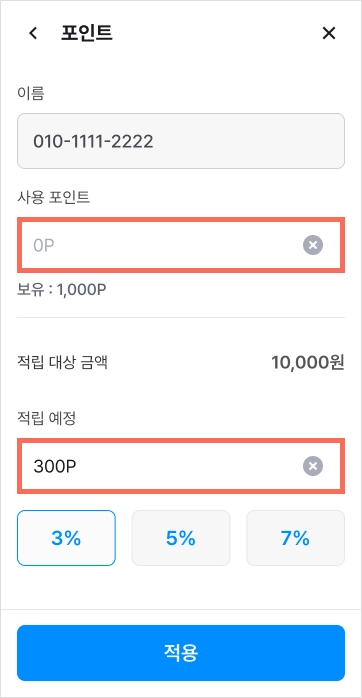
자주 쓰는 할인율을 퀵 버튼으로 만들거나 최소 사용 포인트를 설정할 수 있어요.
•

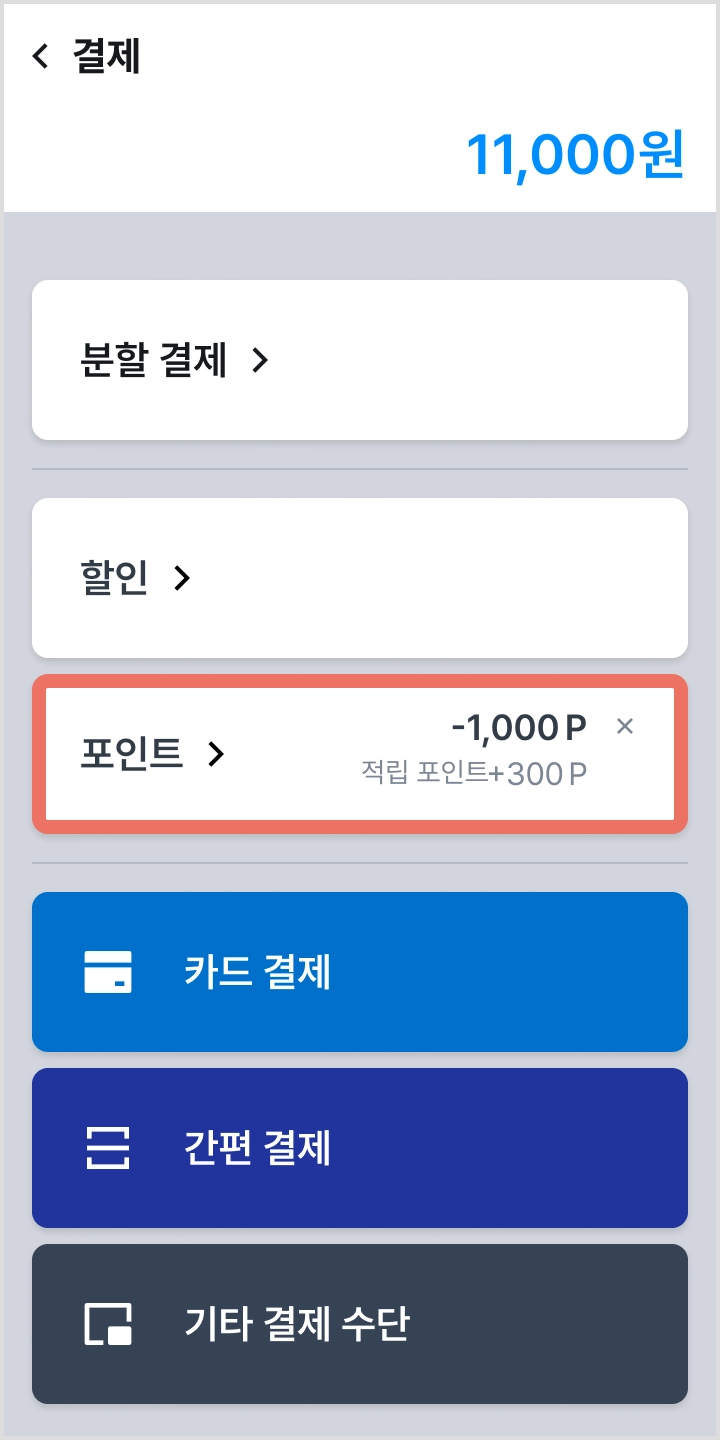
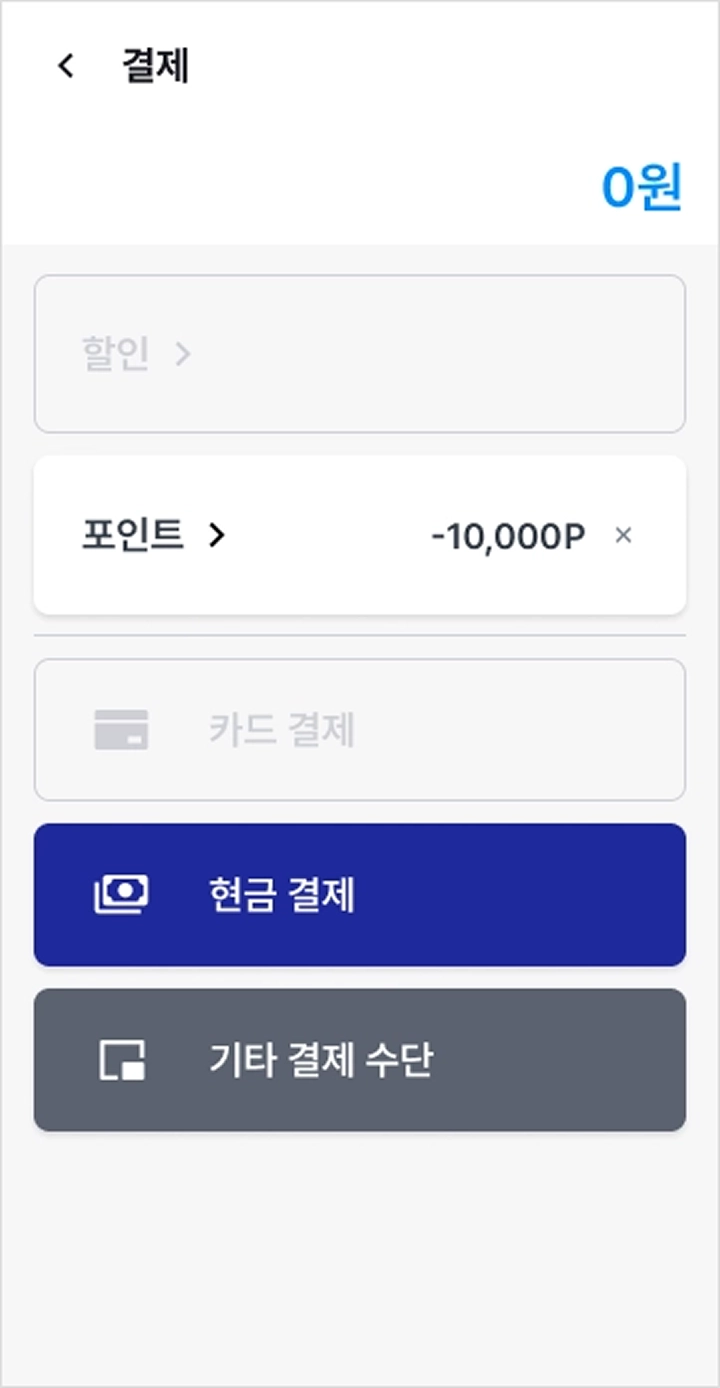
3) 포인트가 적용된 것을 확인할 수 있어요.
•
만약 적용된 포인트를 취소해야 한다면 적용된 포인트 옆 [X : 삭제]를 눌러주세요.
2. 결제하기

확인해 주세요.
•
페이히어GO 결제 영수증은 셀러와 연결된 단말기나 프린터에서 출력할 수 있습니다.
•
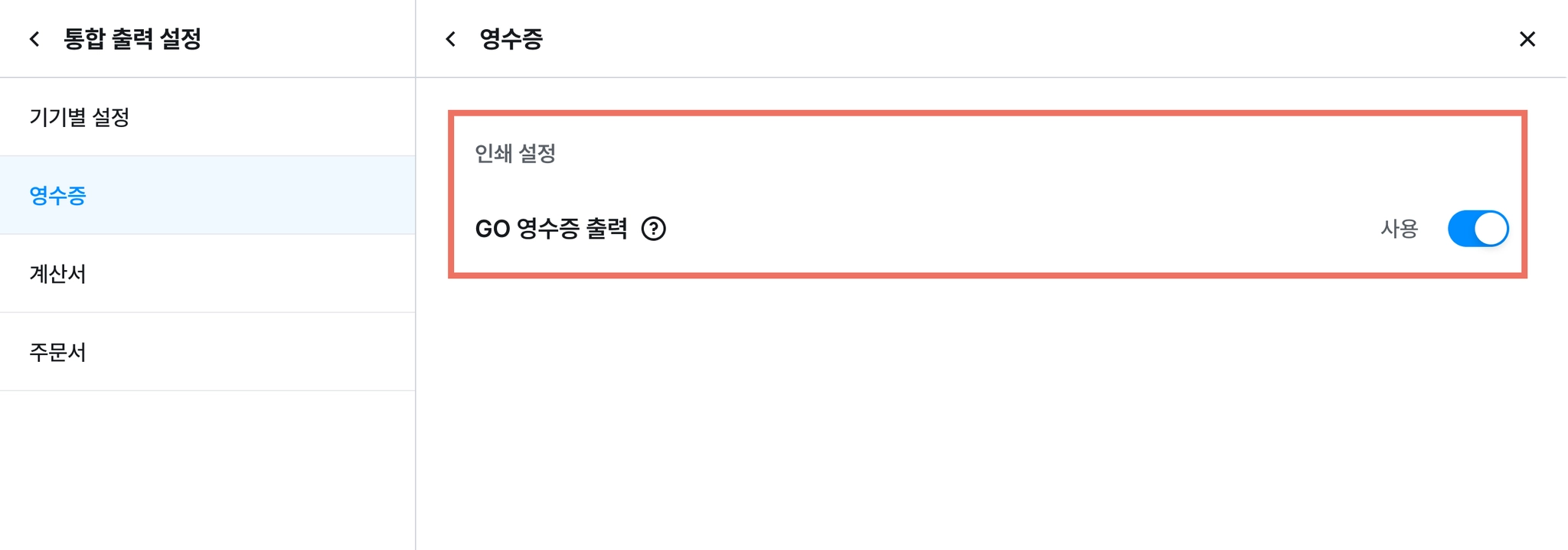
아래 설정을 완료해야 페이히어GO 결제 완료 시 [영수증 인쇄]가 가능해요.
◦
[더보기] → [장비 연결/출력] → [통합출력설정] → [영수증] → Go 영수증 출력 ‘사용’
2-1. 분할 결제
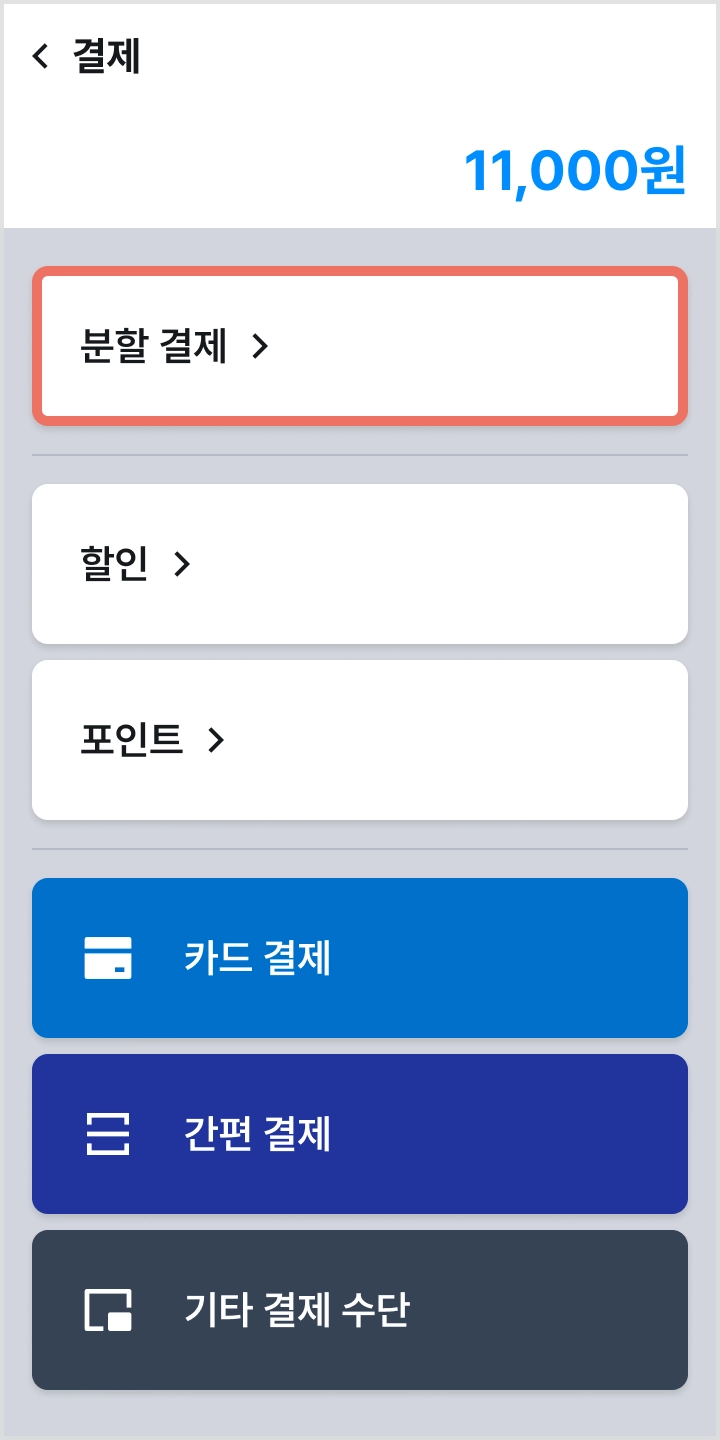
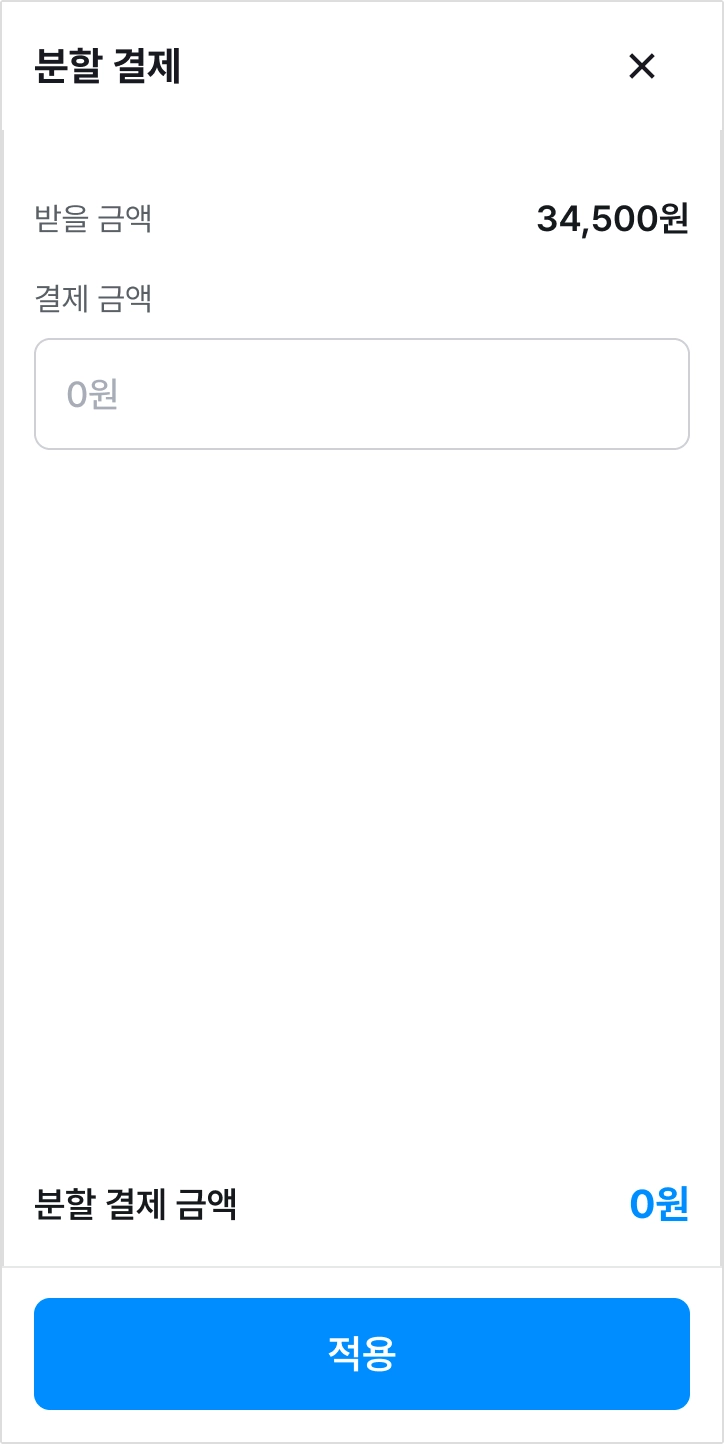
1) [결제] → [분할 결제]를 누른 다음 결제 할 금액을 입력 후 [적용]을 눌러주세요.
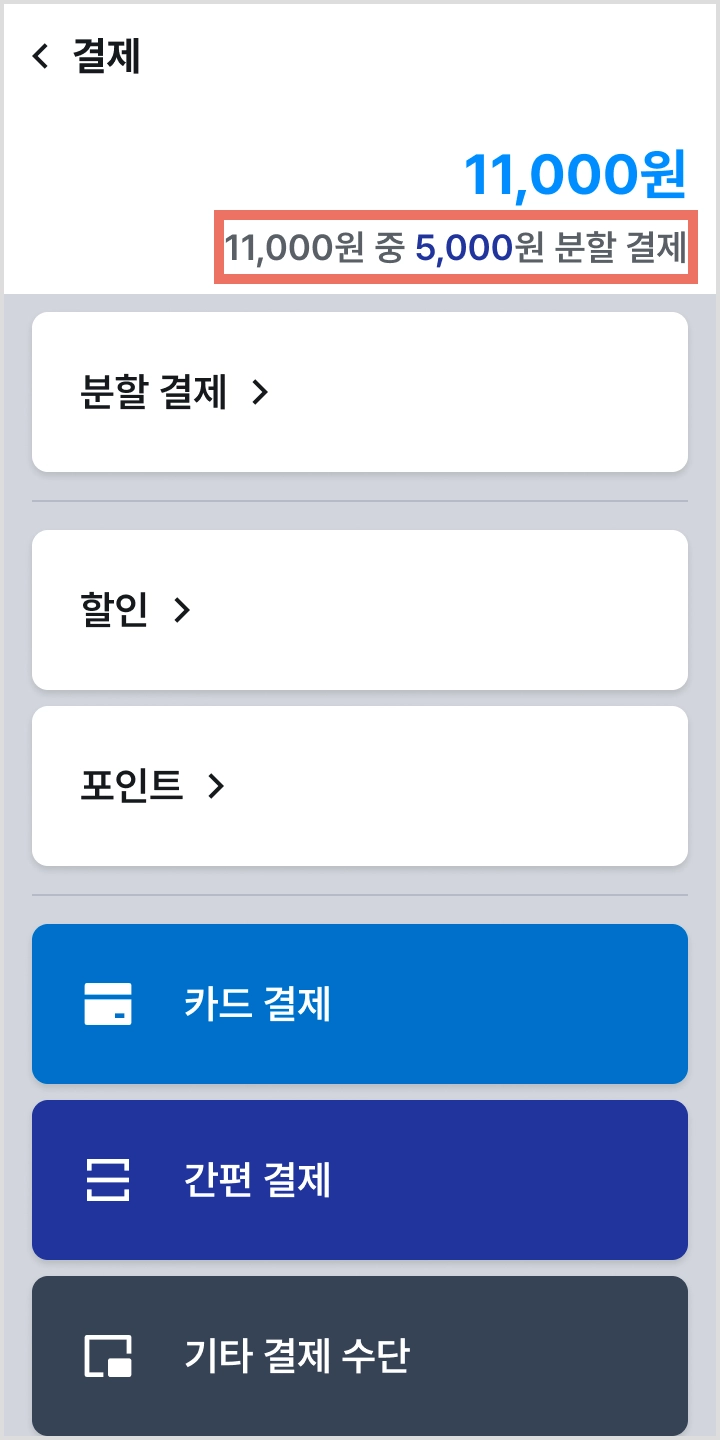
2) 결제할 금액을 확인한 후, 원하는 결제 방식을 선택해 결제를 마무리해 주세요.
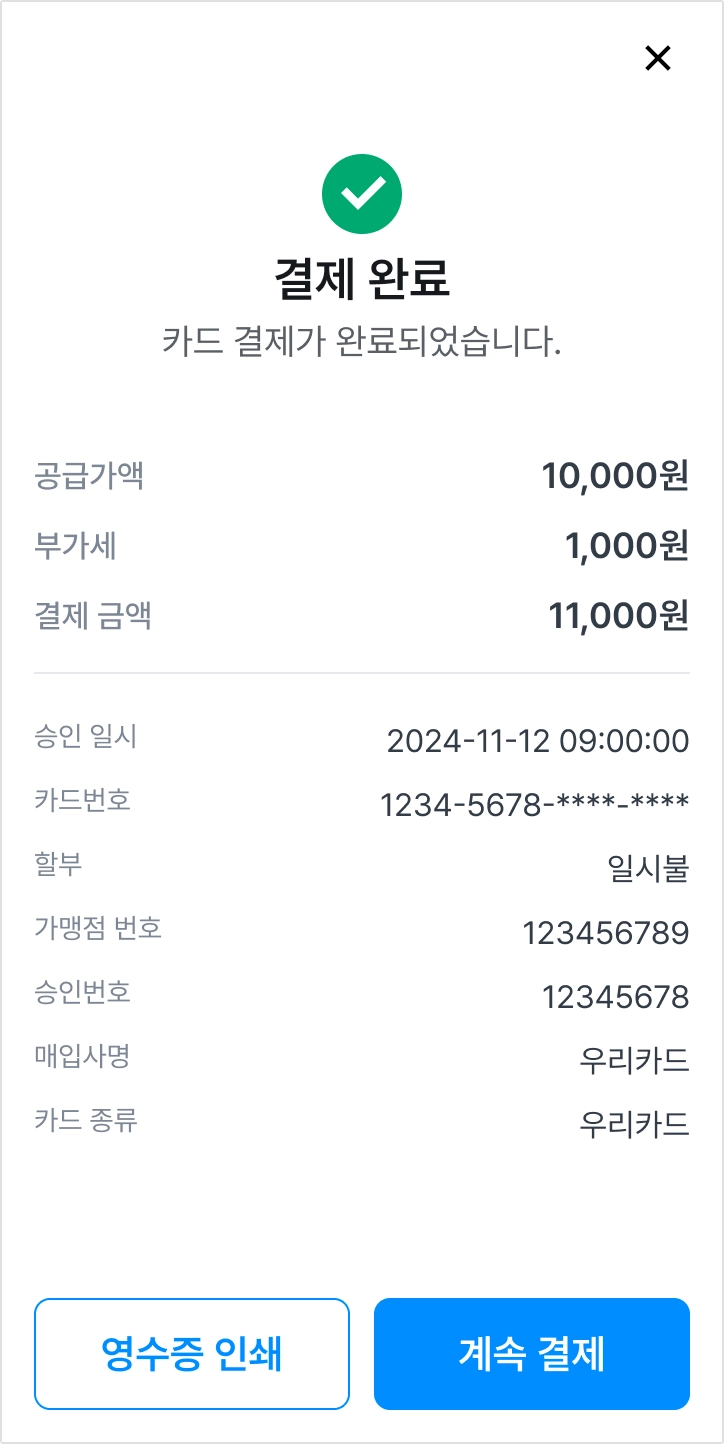
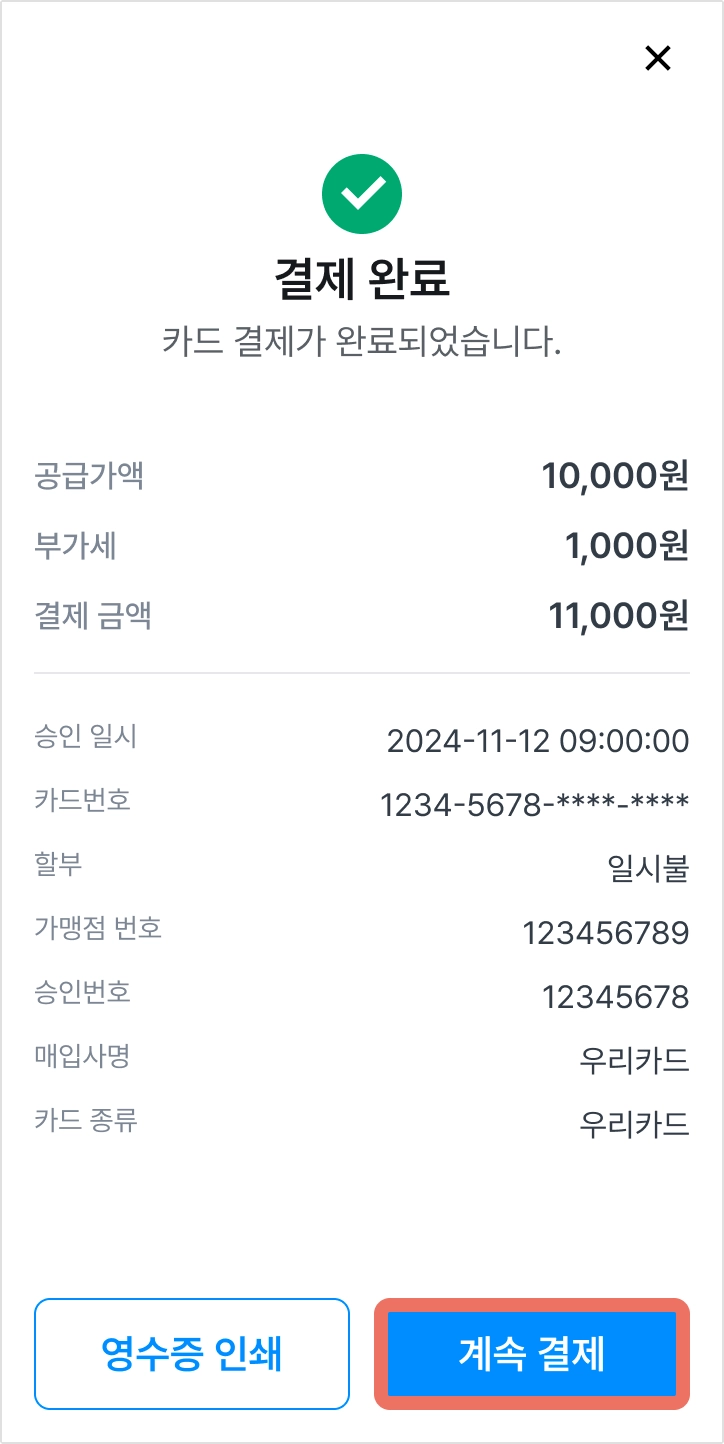
3) [계속 결제]로 남은 금액을 결제하거나, 우측 상단 [X]를 눌러 분할 결제 중단 여부를 선택해 주세요.
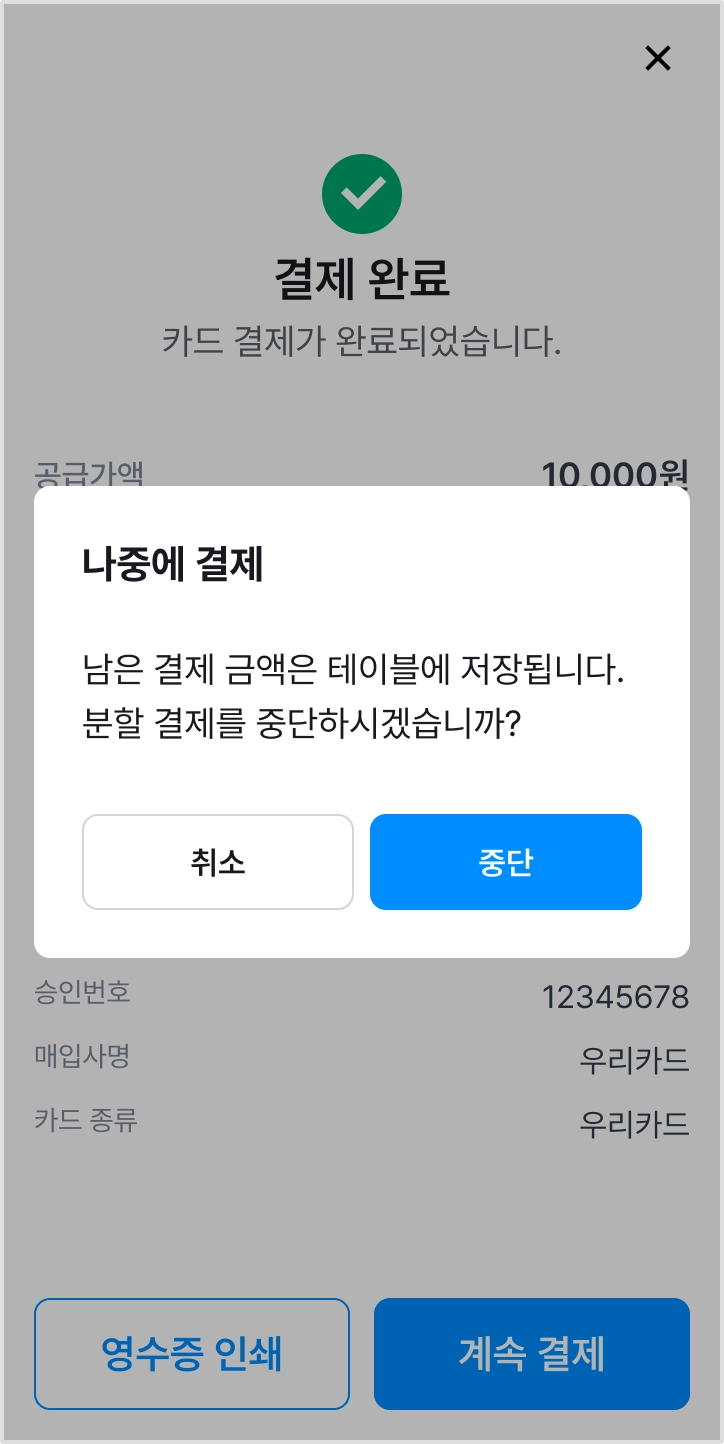

확인해 주세요.
•
분할 결제 중단 시 페이히어GO [테이블]에서 해당 테이블을 선택 후 다시 결제해 주세요.
2-2. 신용카드 · 삼성페이 · 애플페이
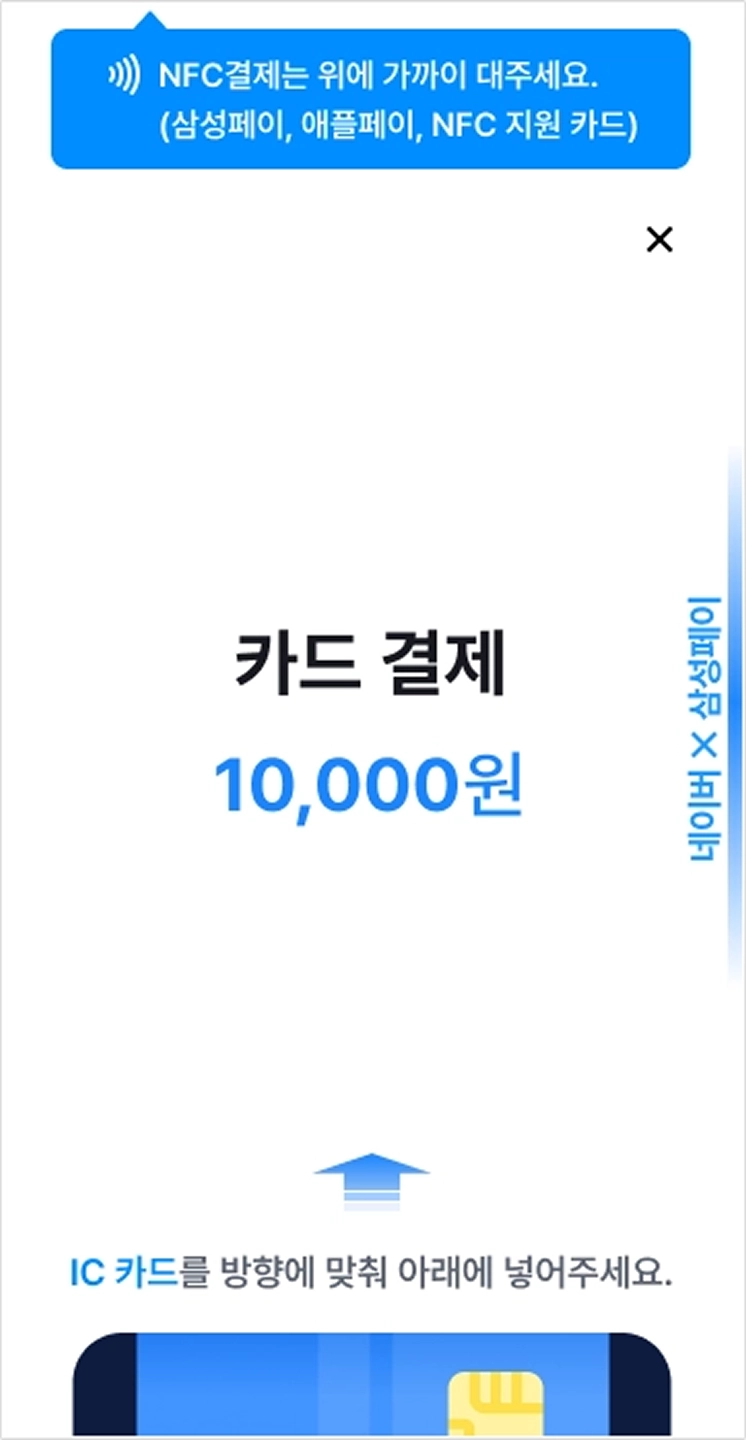
1) [결제] → [카드 결제]를 누른 다음 신용카드 · 삼성페이 · 애플페이 인식을 해 주세요.
•
국내에서 발급된 신용카드는 IC칩을 우선 인식해요.
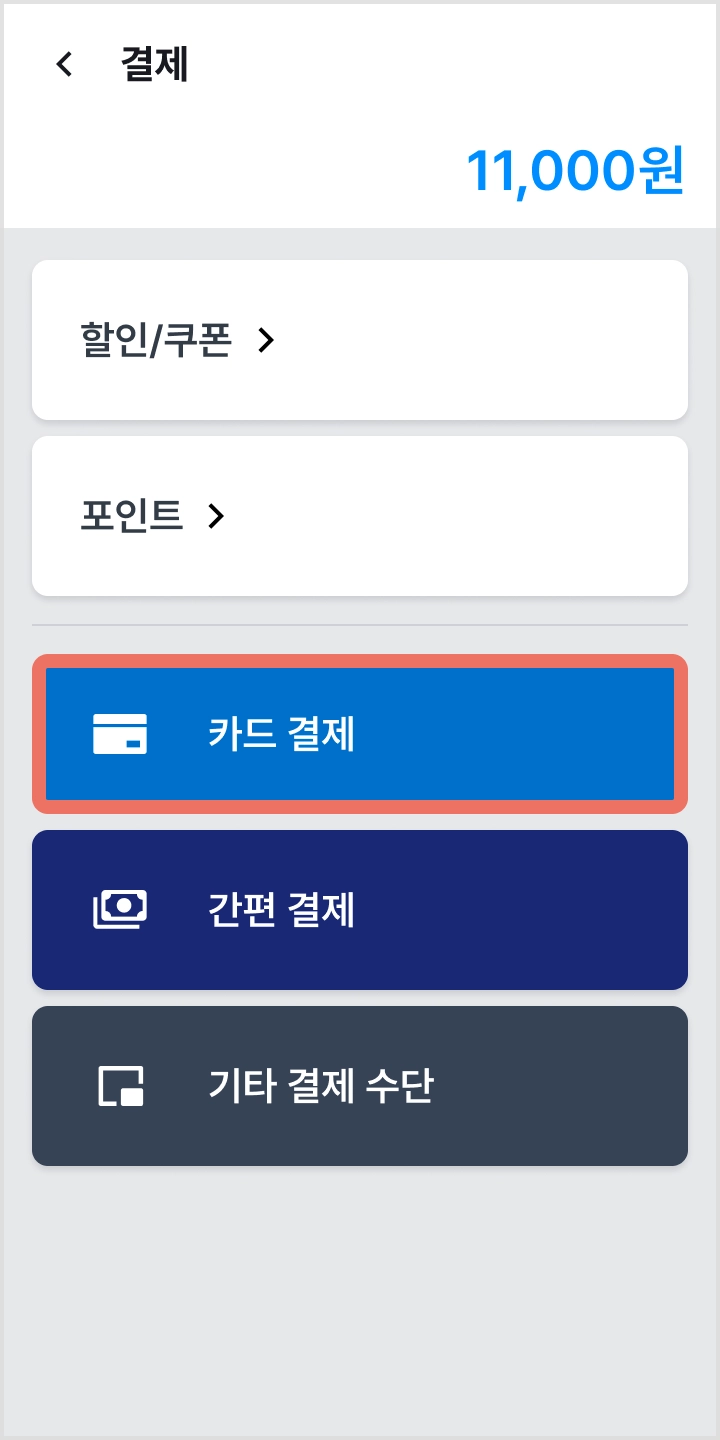
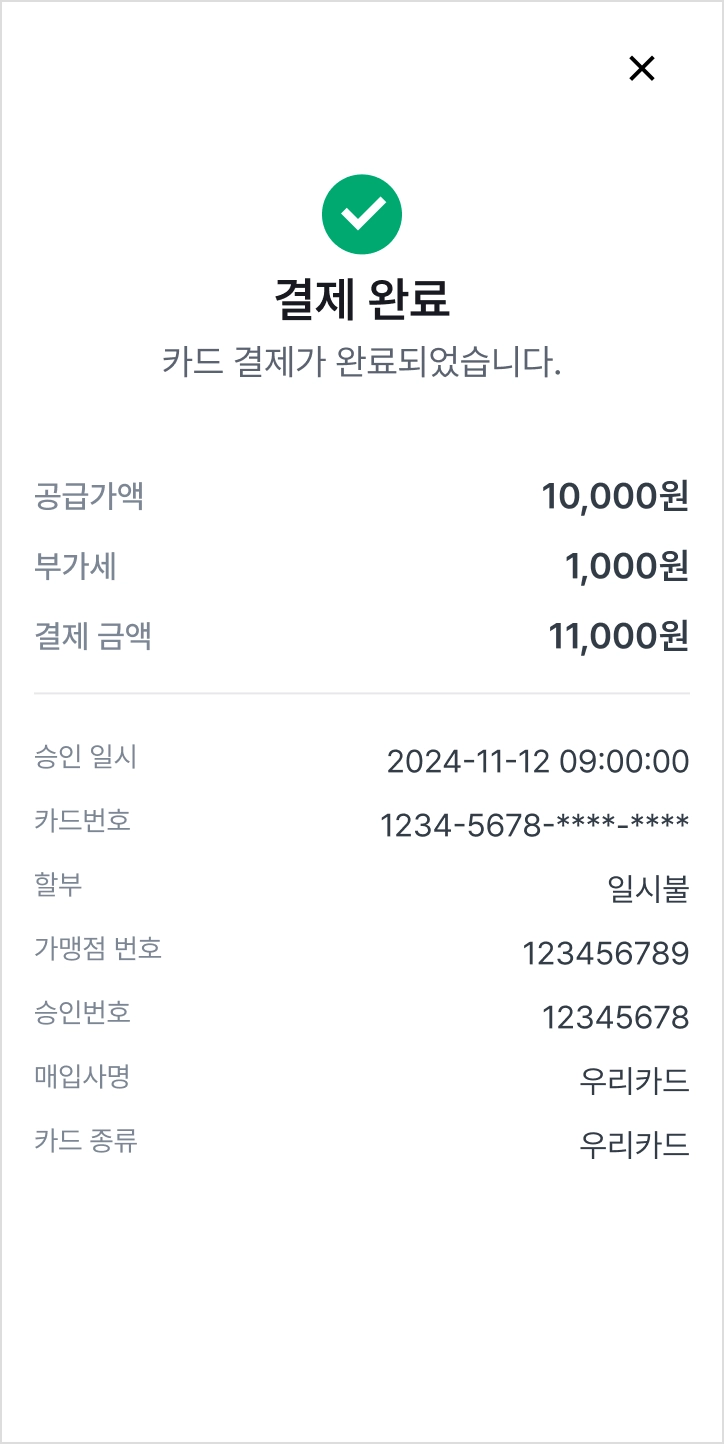
2) 결제가 완료된 것을 확인할 수 있어요.

참고해 주세요.
•
신용카드에 아래와 같은 표시가 있다면 비접촉식(NFC)으로 결제할 수 있어요.

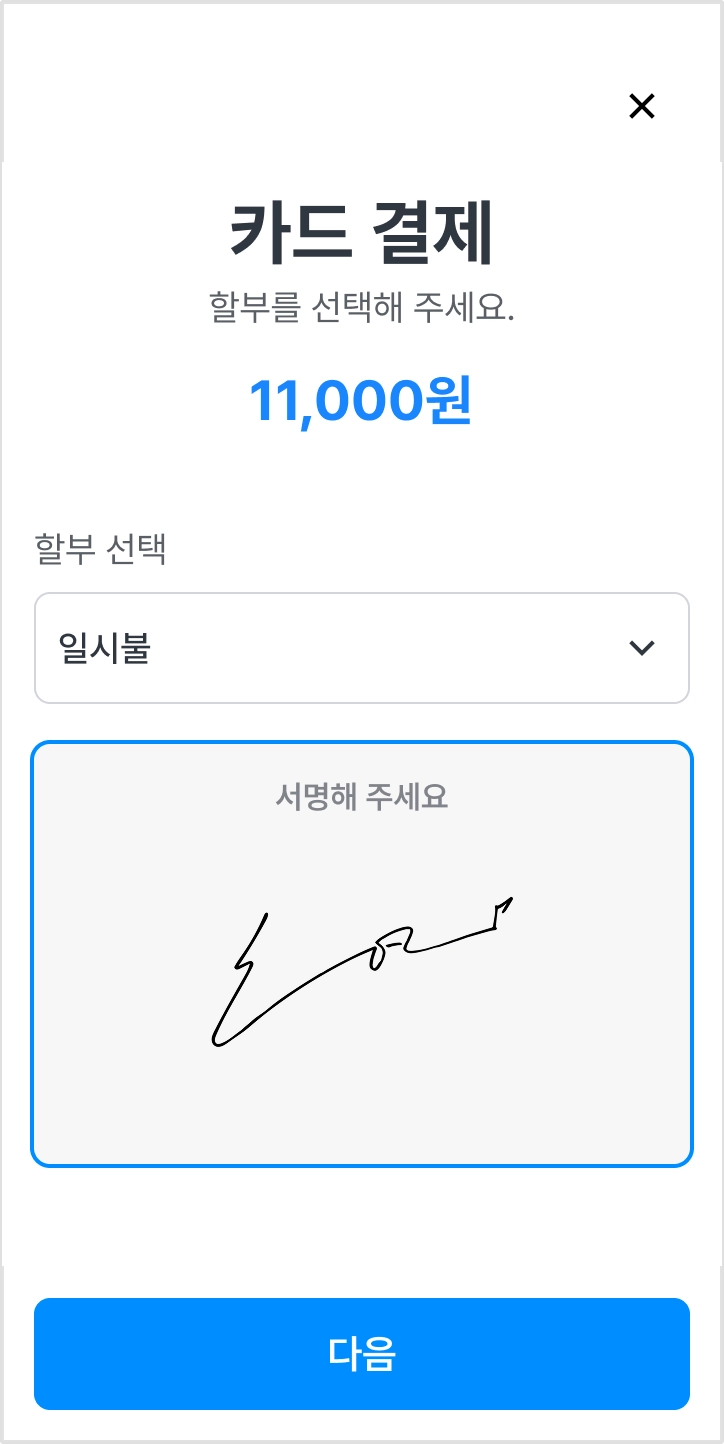
3) 50,000원 이상 결제 시 할부 개월 수를 입력할 수 있고, 초과 결제 시 고객 서명과 할부 개월 수를 입력할 수 있어요.
•
50,000원 이상 초과 결제 건을 환불할 때에도 고객 서명 창이 나타나요.
•
무이자 할부는 카드사마다 정책이 달라 각 카드사 고객센터로 문의 바랍니다.
2-3. 현금
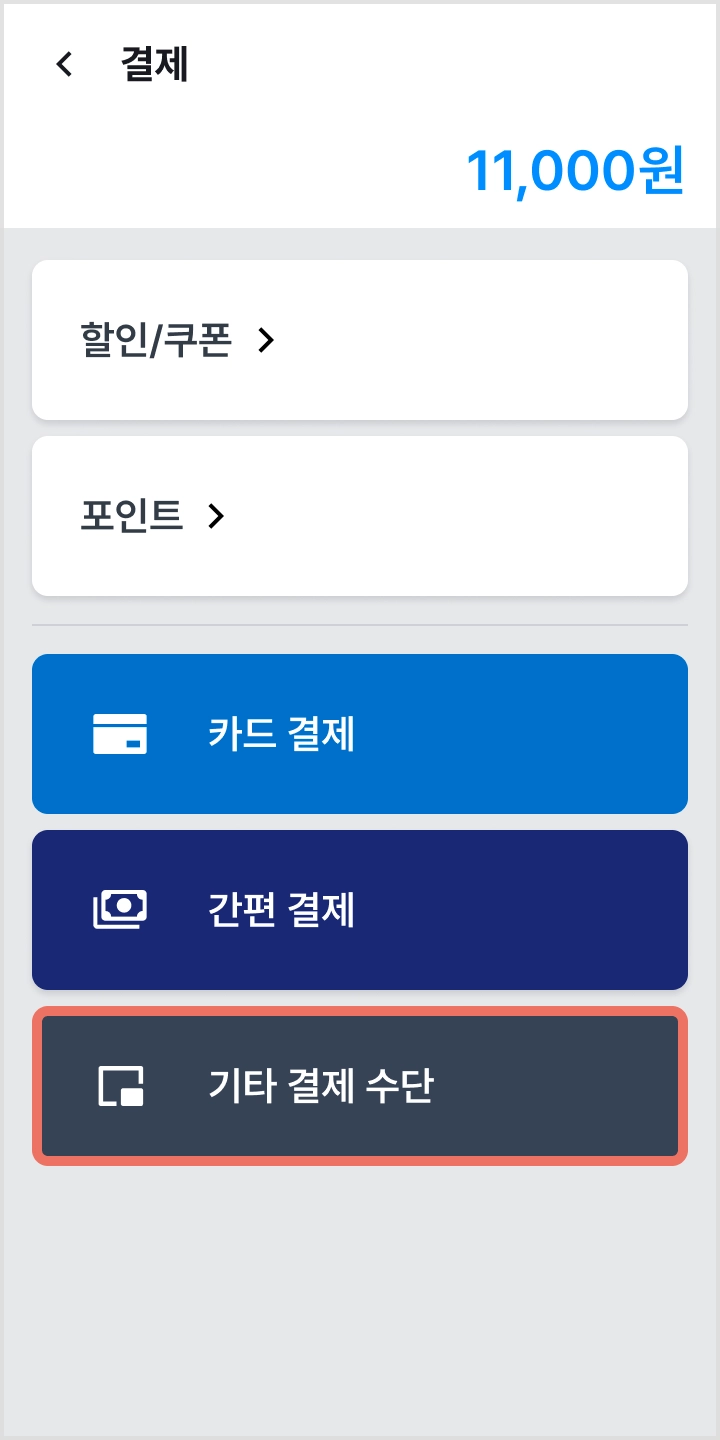
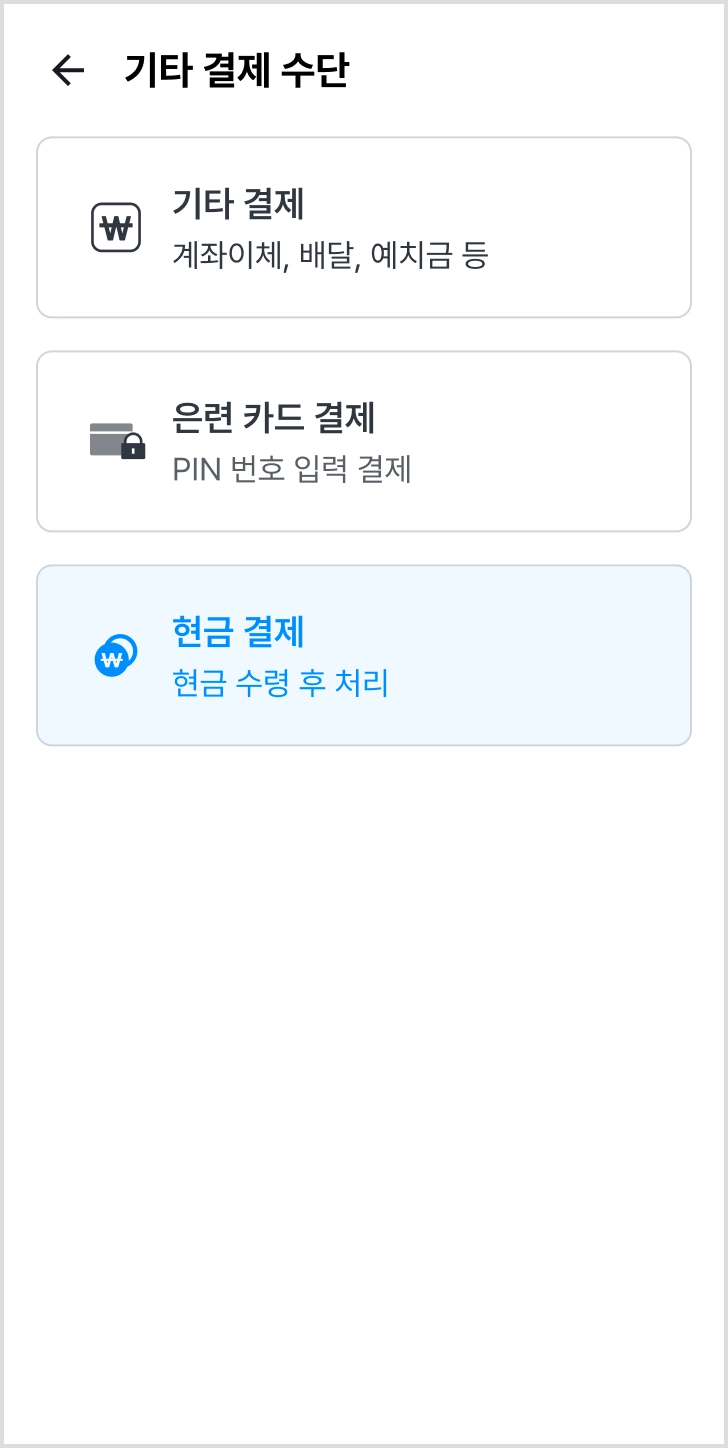
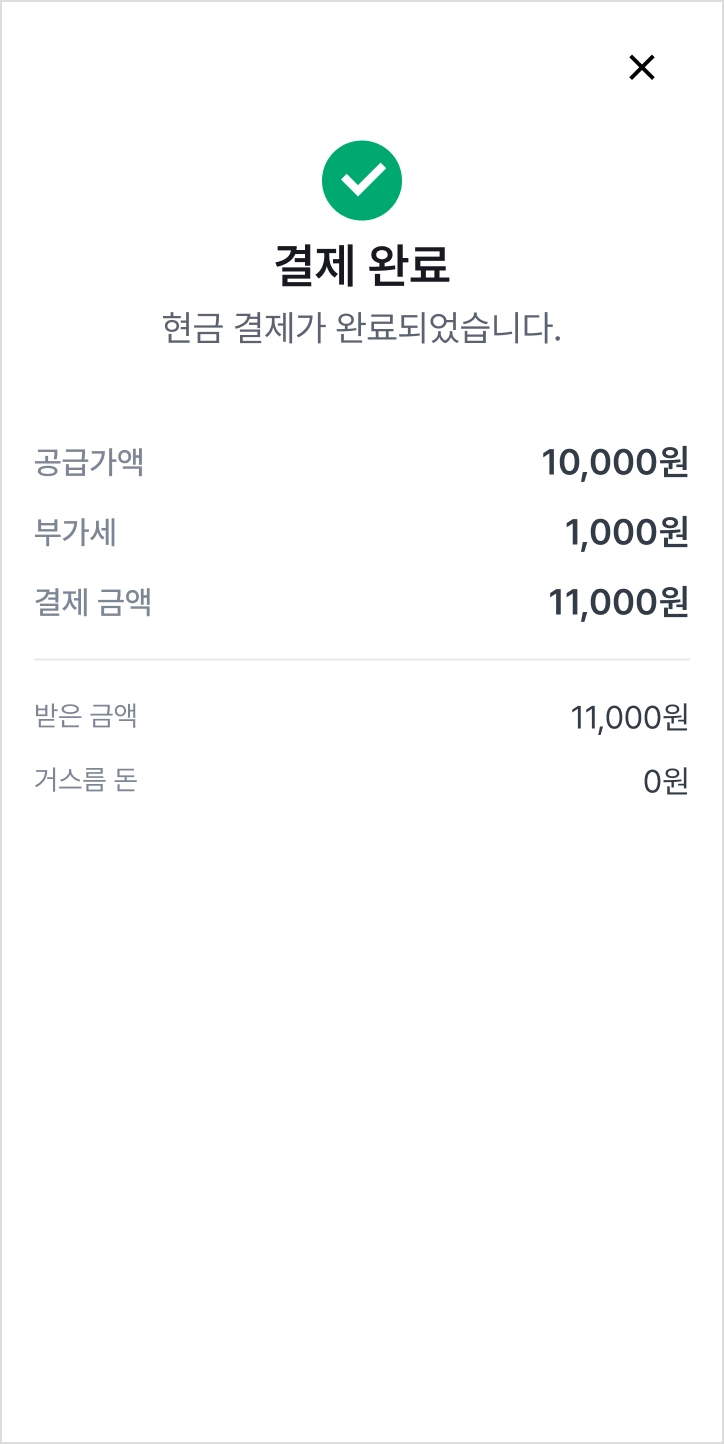
1) [기타 결제] → [현금 결제] → [결제 완료]를 누르면 즉시 결제가 완료돼요.
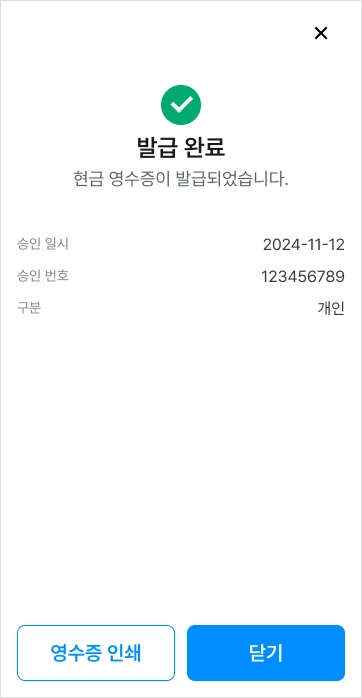
2) 필요한 경우 [현금 영수증 발급]을 누르 휴대폰 번호 또는 사업자 번호를 입력해 주세요.
•
개인 (소득 공제) : 휴대폰 번호
•
사업자 (지출 증빙) : 사업자 번호
•
[발급]을 누르면 완료된 것을 확인할 수 있어요.

2-4. 간편 결제
간편 결제란, 바코드 또는 QR을 스캔하여 결제하는 방법이에요.
•
네이버페이 · 카드사별 앱카드 · 유니온페이(은련 QR)는 별도 절차 없이 사용할 수 있어요.
•
카카오페이 · 제로페이 · 알리페이 · 위챗페이 · 식권 대장은 기능 신청 및 서류 접수 후 이용이 가능합니다.
◦

1) [결제] → [간편 결제]를 눌러주세요.
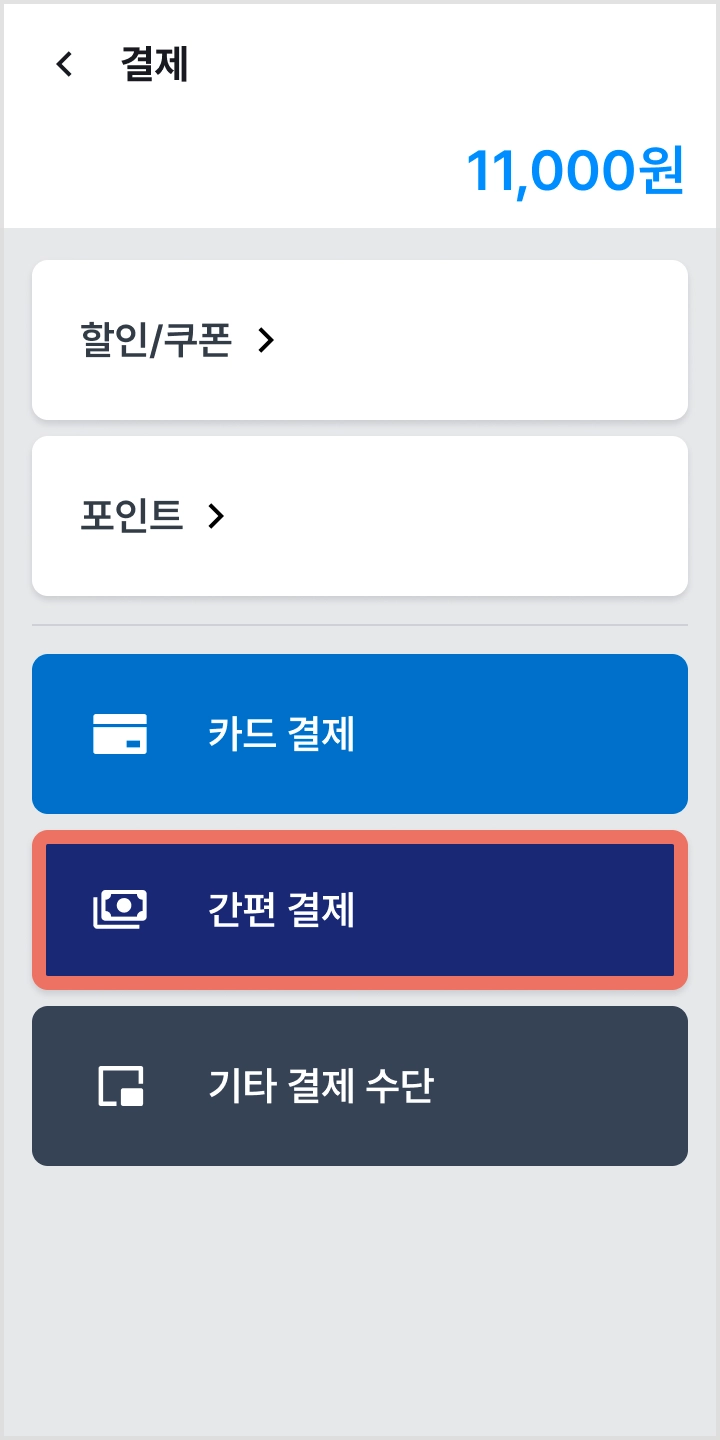
2) 바코드 또는 QR 코드를 정상적으로 스캔하면 즉시 결제가 완료돼요.
•
[ : 플래시 ON/OFF] · [
 : 카메라 전환] 버튼을 활용해 보세요.
: 플래시 ON/OFF] · [ : 카메라 전환] 버튼을 활용해 보세요.•
[ : 플래시 ON/OFF]는 ‘후면 카메라’에서만 이용할 수 있어요.
: 플래시 ON/OFF]는 ‘후면 카메라’에서만 이용할 수 있어요.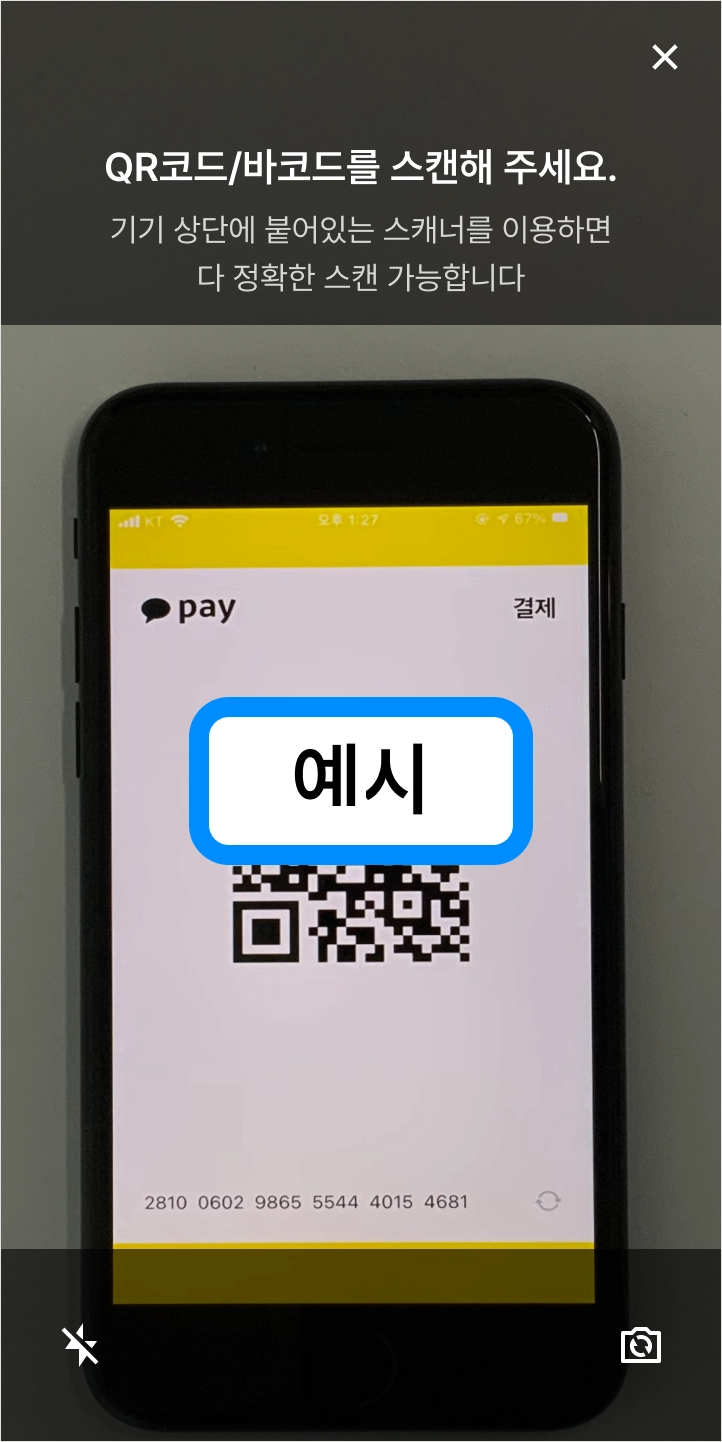
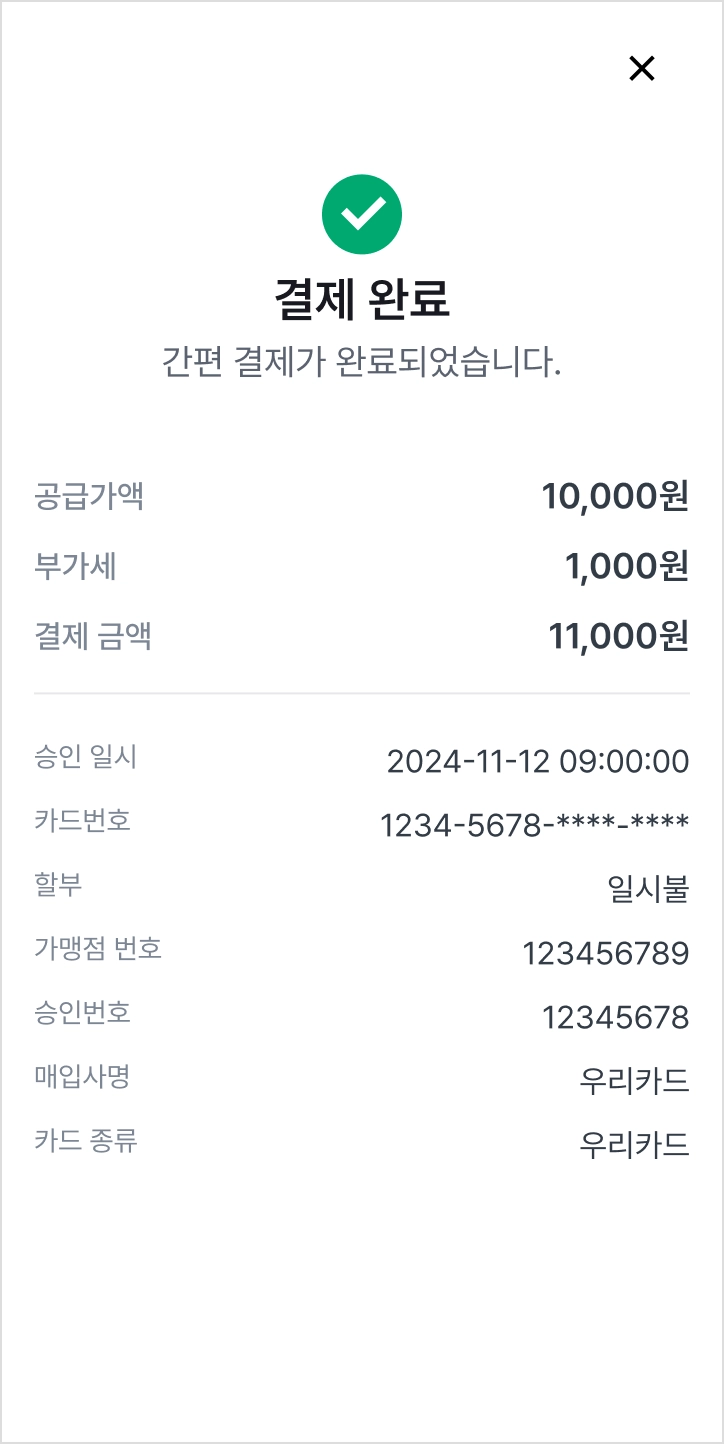
3) 50,000원 이상 결제 시 할부 개월 수를 입력할 수 있고, 초과 결제 시 고객 서명과 할부 개월 수를 입력할 수 있어요.
•
50,000원 이상 초과 결제 건을 환불할 때에도 고객 서명 창이 나타나요.
•
무이자 할부는 카드사마다 정책이 달라 각 카드사 고객센터로 문의 바랍니다.
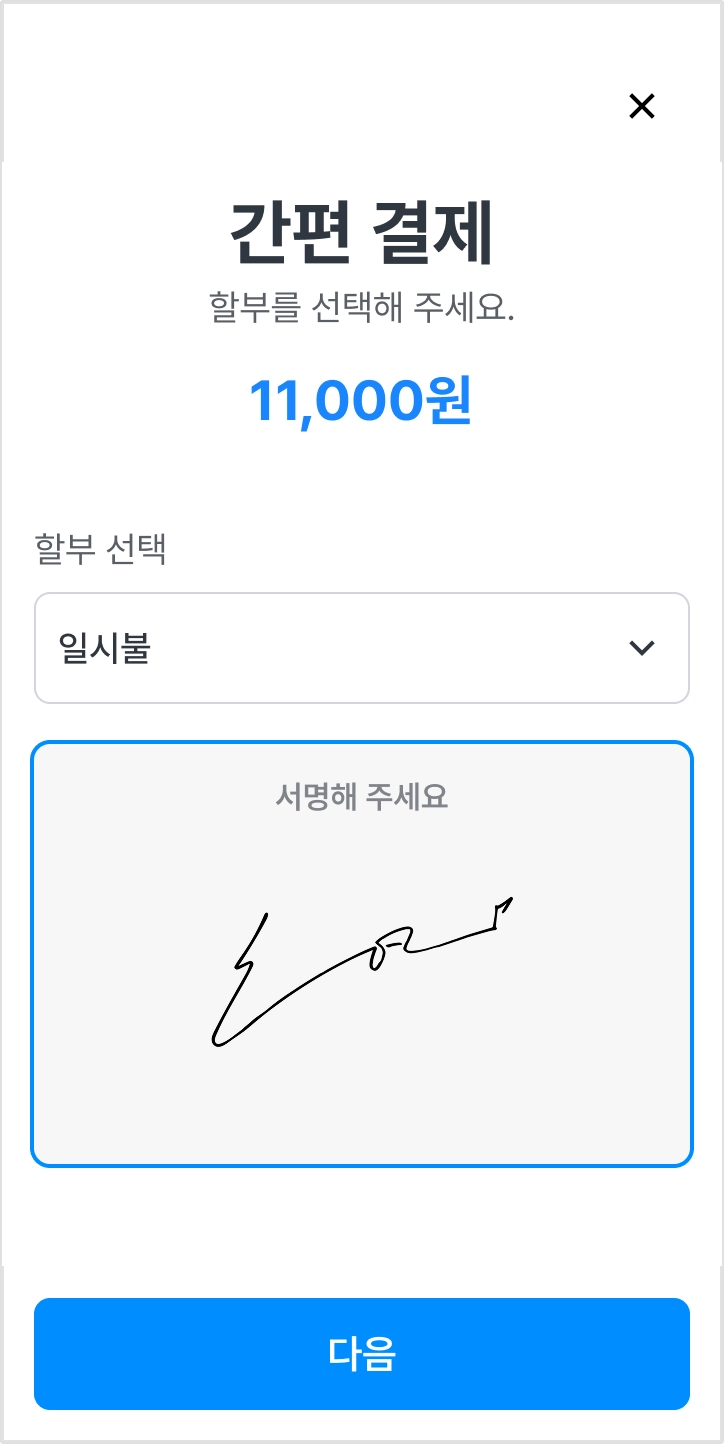
2-5. 기타 결제
외상 · 기기 결함 등 결제가 어려운 상황에서 결제 데이터를 남길 수 있어요.
•
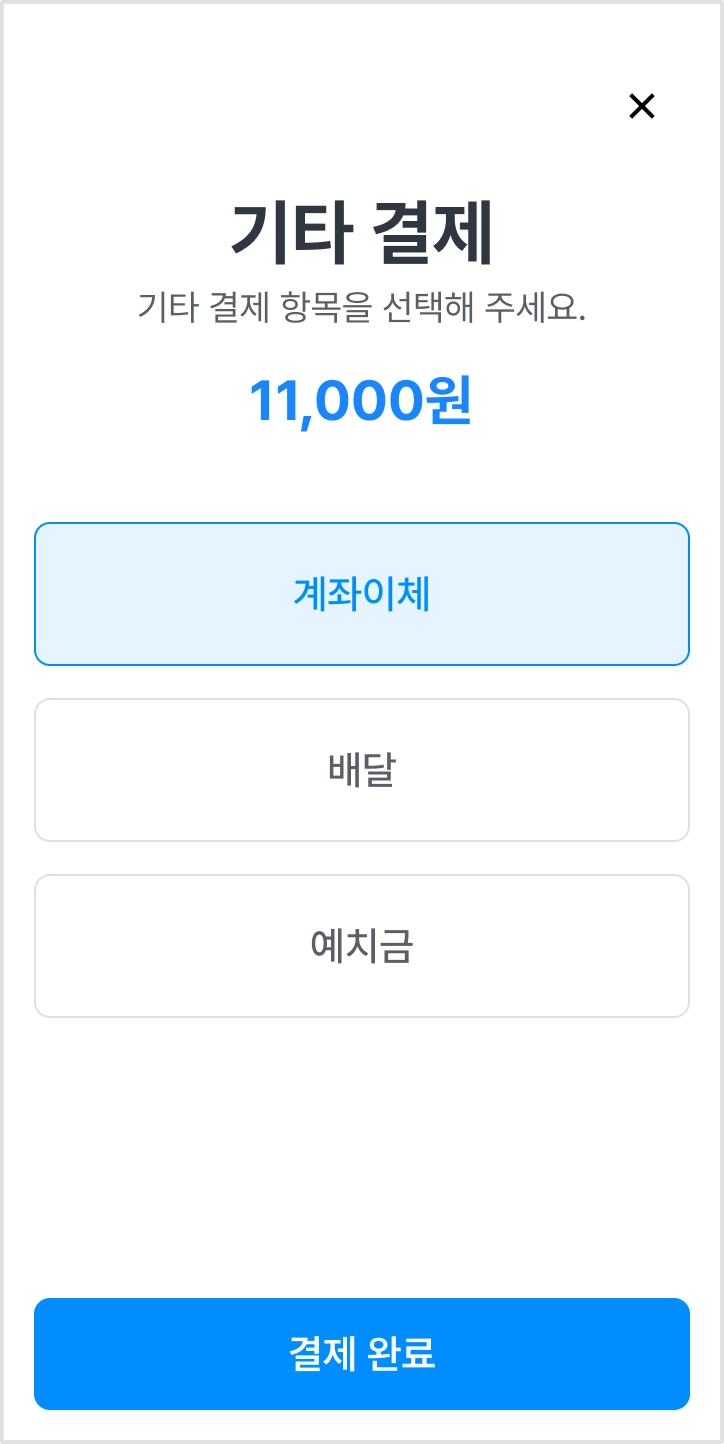
초기 사용 시 계좌 이체 · 배달 · 예치금이 기본으로 등록돼 있어요.
•
이외에도 외상 · 식권 · 상품권 · 기타를 자주 사용하는 버튼으로 등록할 수 있어요.
1) [기타 결제 수단]에서 [기타 결제]를 눌러주세요.
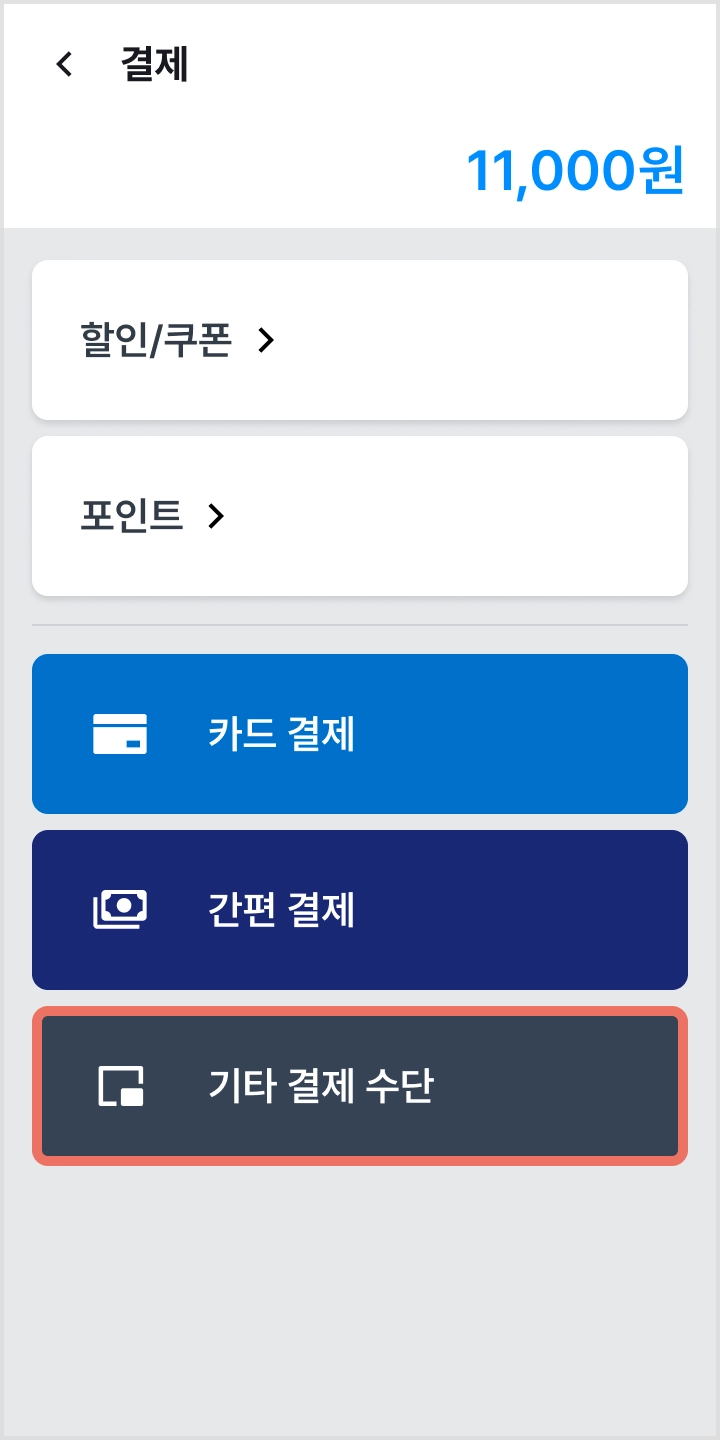
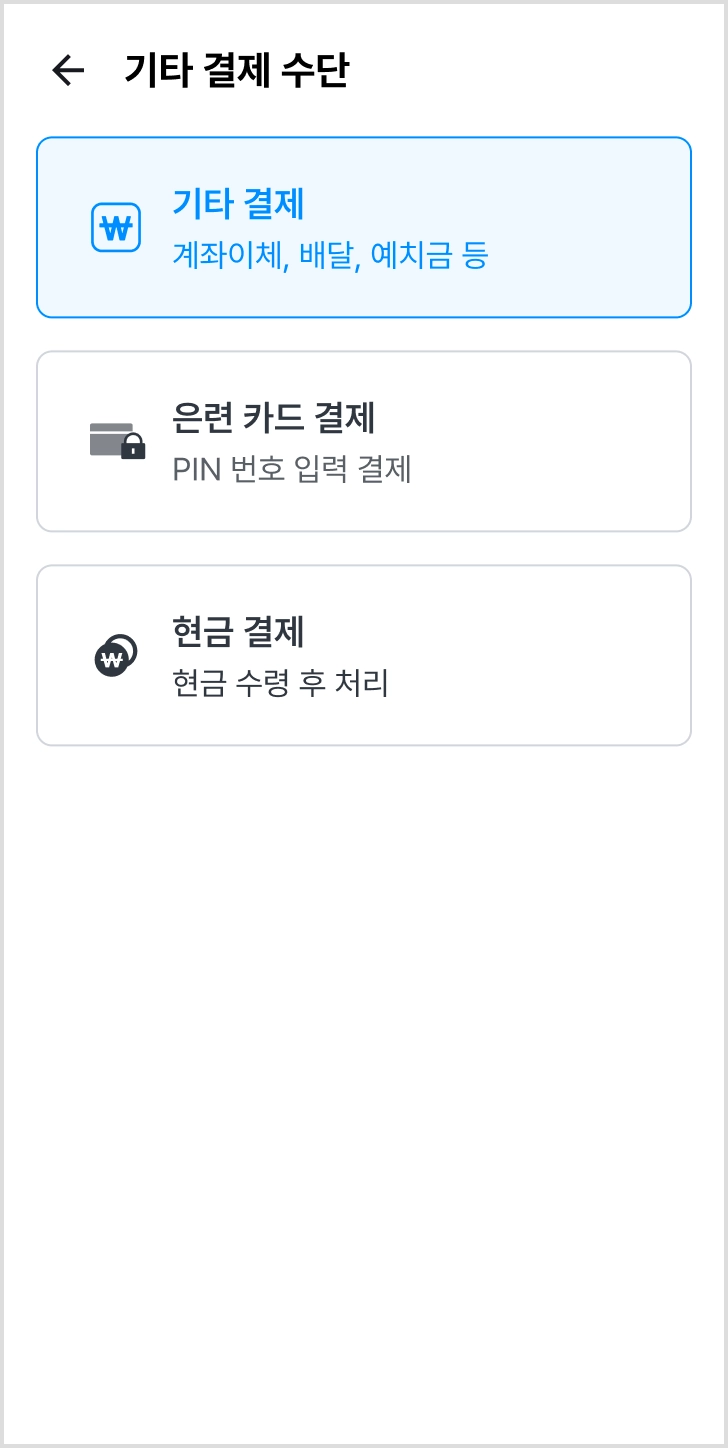
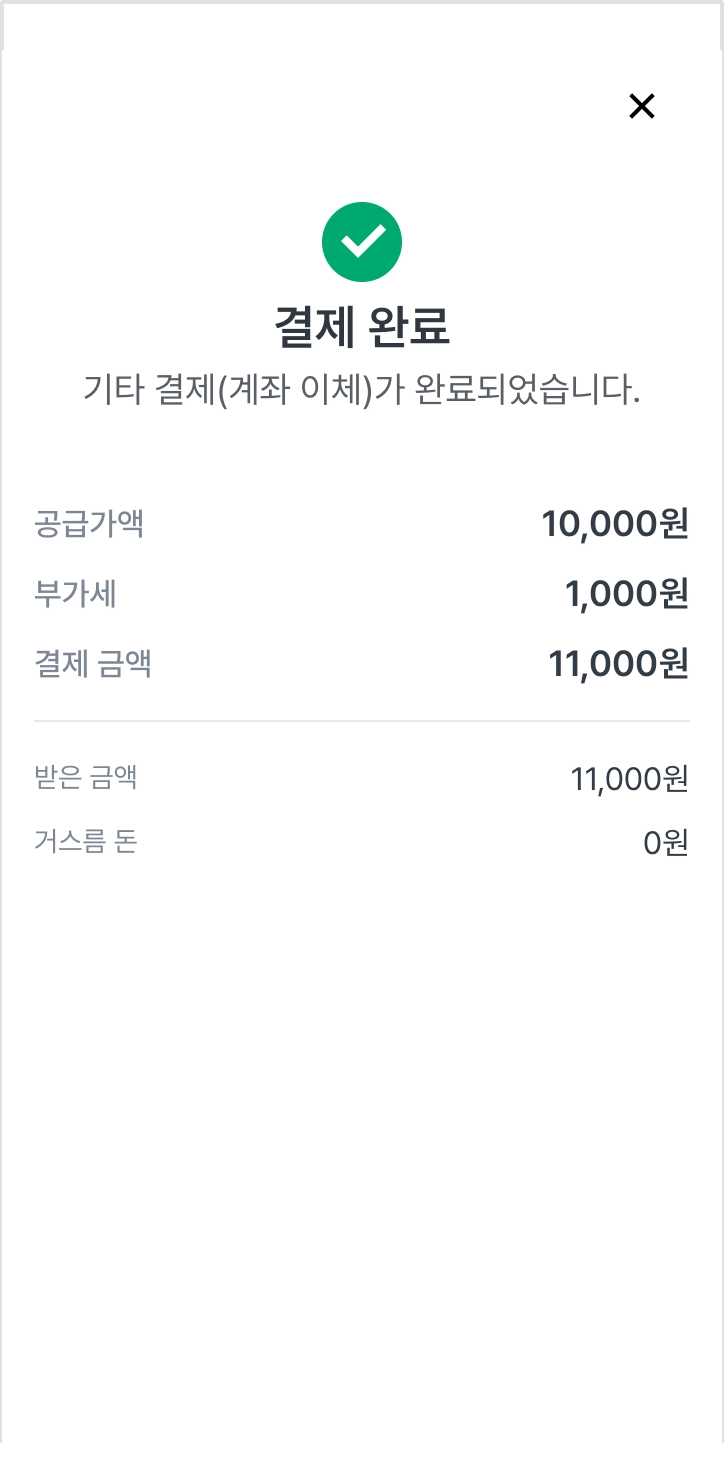
2) 원하는 항목을 선택 후 [결제 완료]를 누르면 처리가 완료된 것을 확인할 수 있어요.
•
[현금 영수증 발급 >]을 눌러 휴대폰 번호 · 사업자 번호를 입력하여 처리할 수 있어요.
2-6. 은련 카드
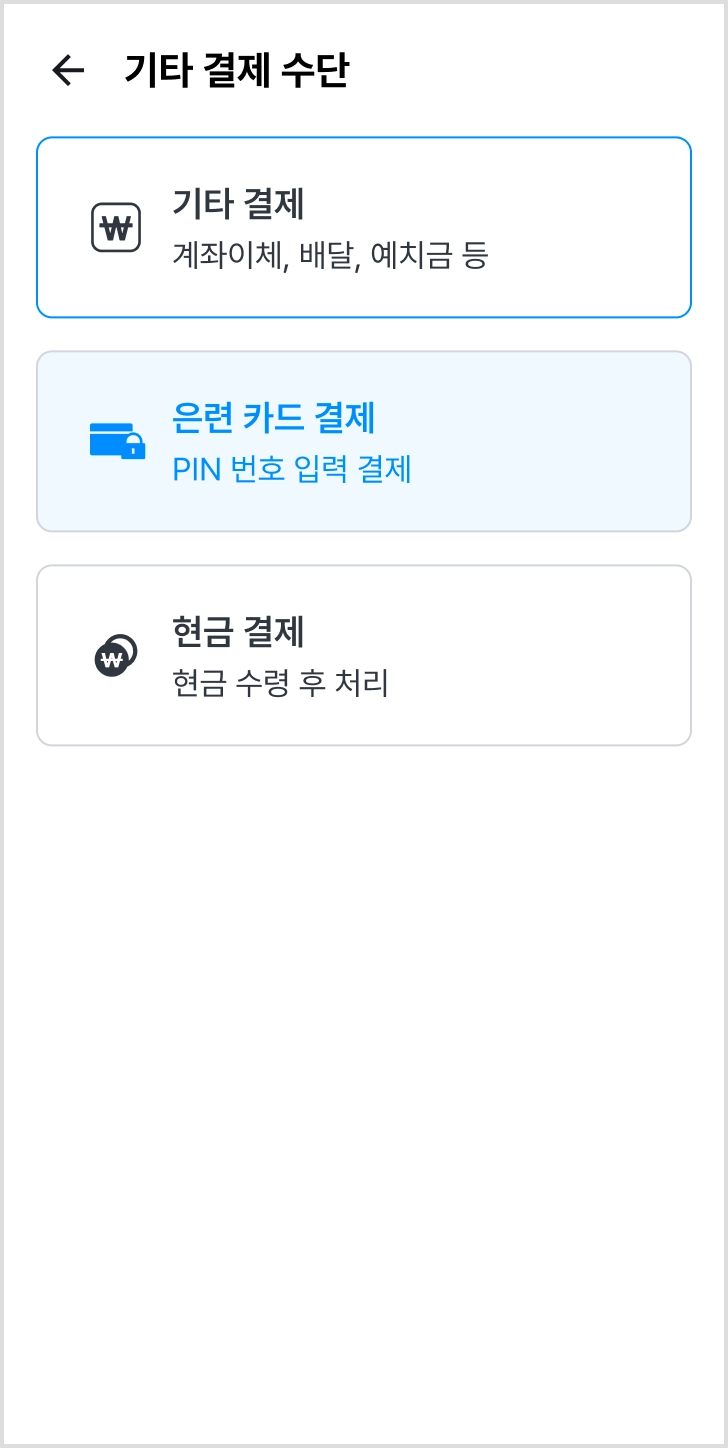
은련 카드란 PIN 번호를 입력해야 결제가 가능한 해외 카드에요.
•
고객의 카드가 국내 카드사와 연계돼 있다면 결제할 수 있어요.
1) [기타 결제 수단]에서 [은련 카드 결제]를 눌러주세요.
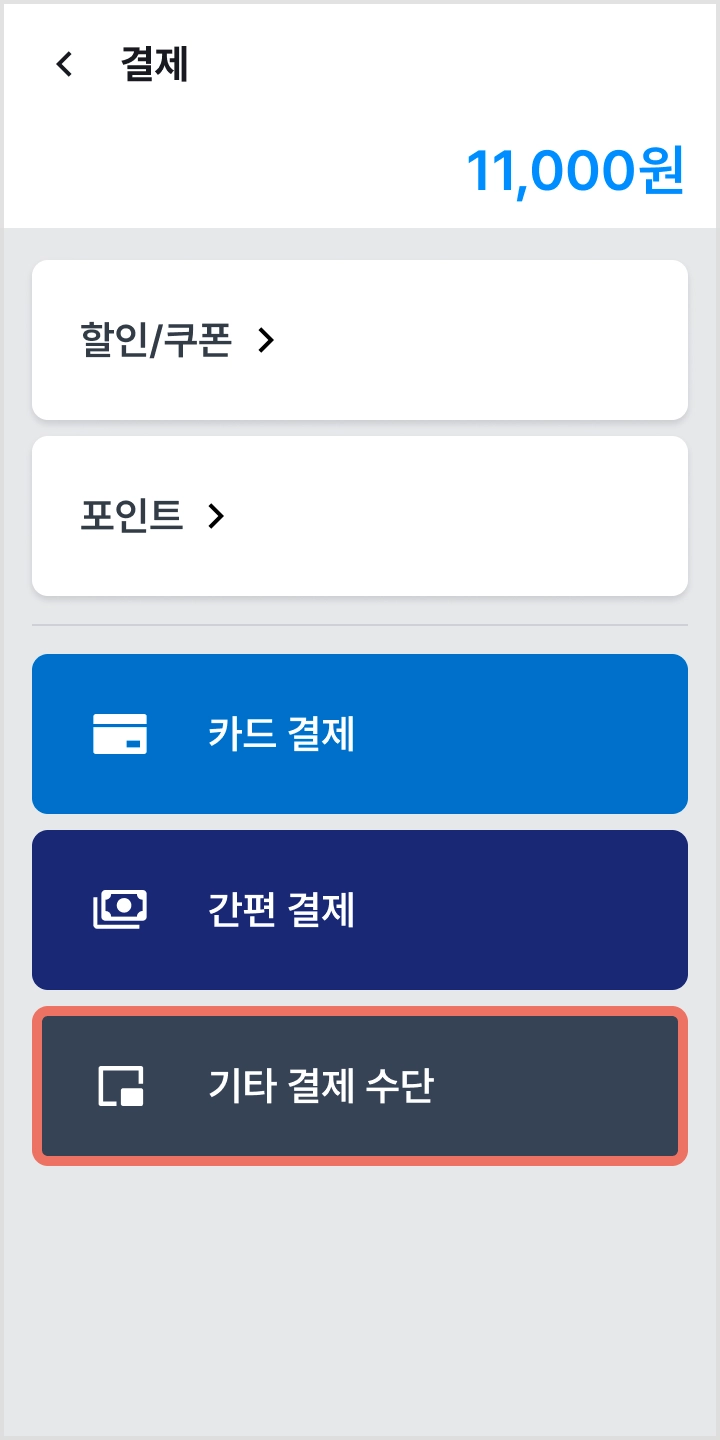
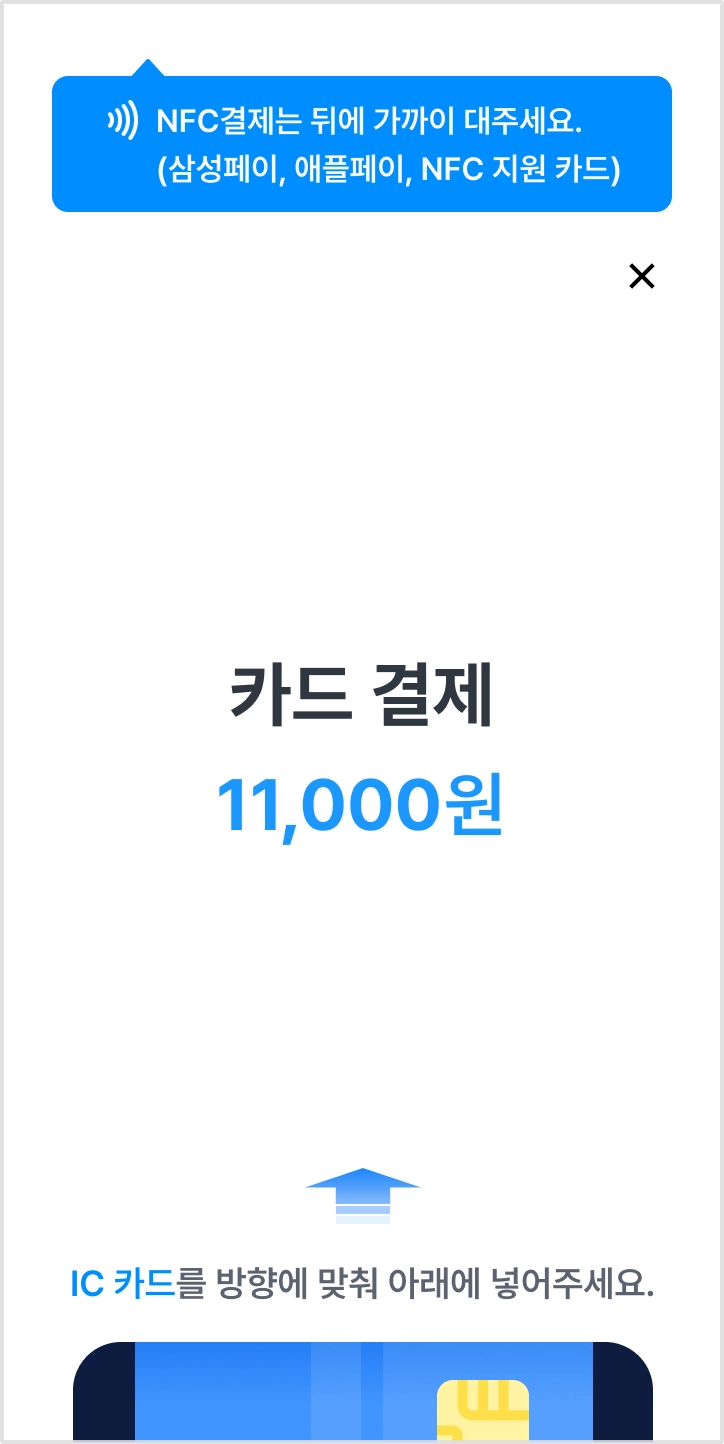
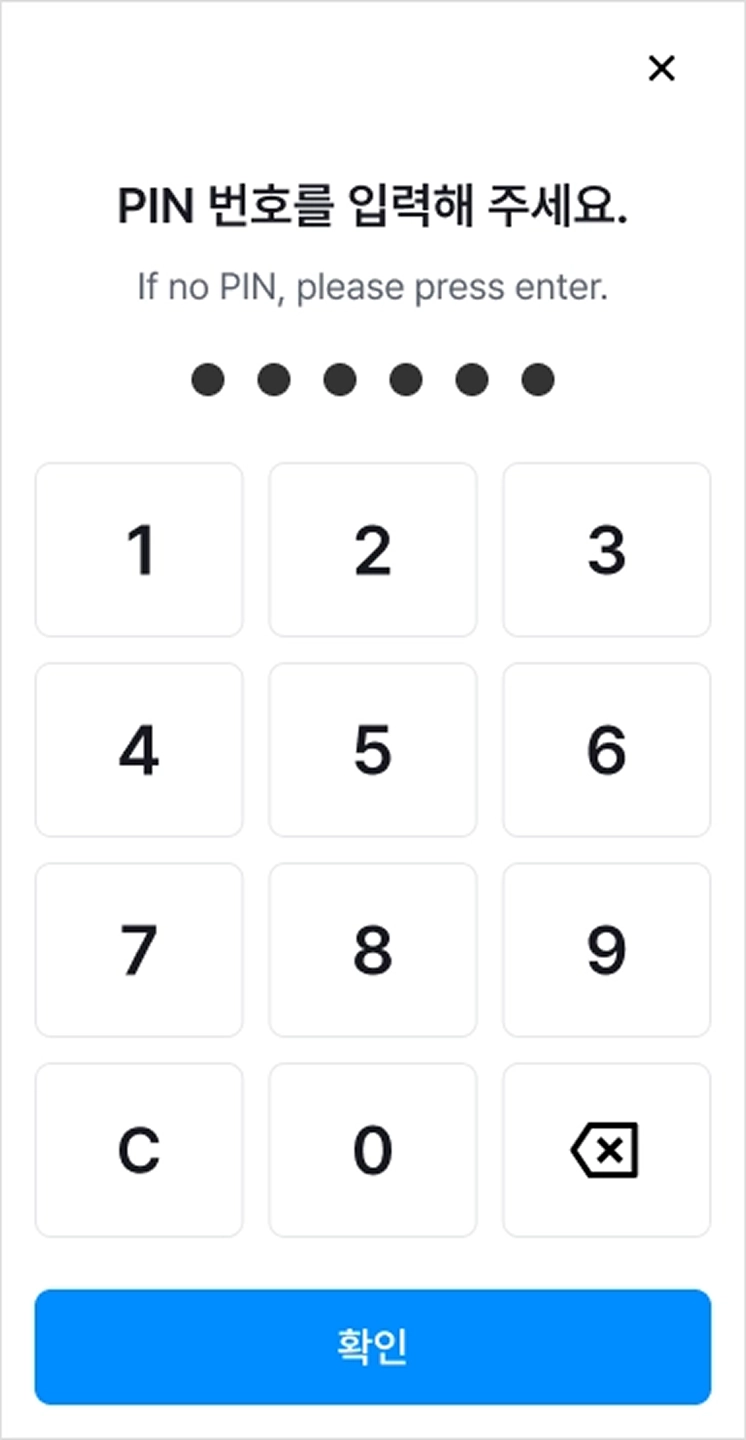
2) 고객의 카드를 인식한 후, PIN 번호를 입력해 주세요.
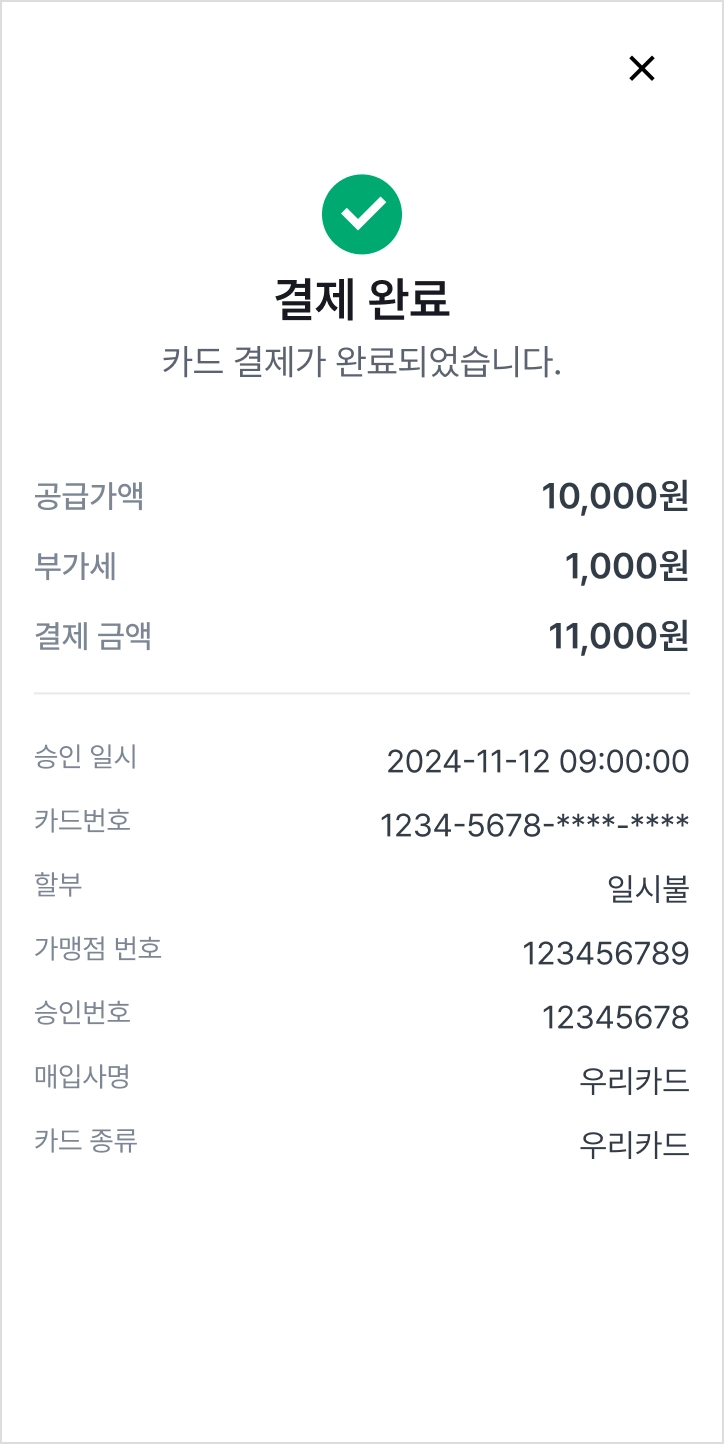
3) 올바르게 입력됐다면 결제가 완료됩니다.
3. 환불하기
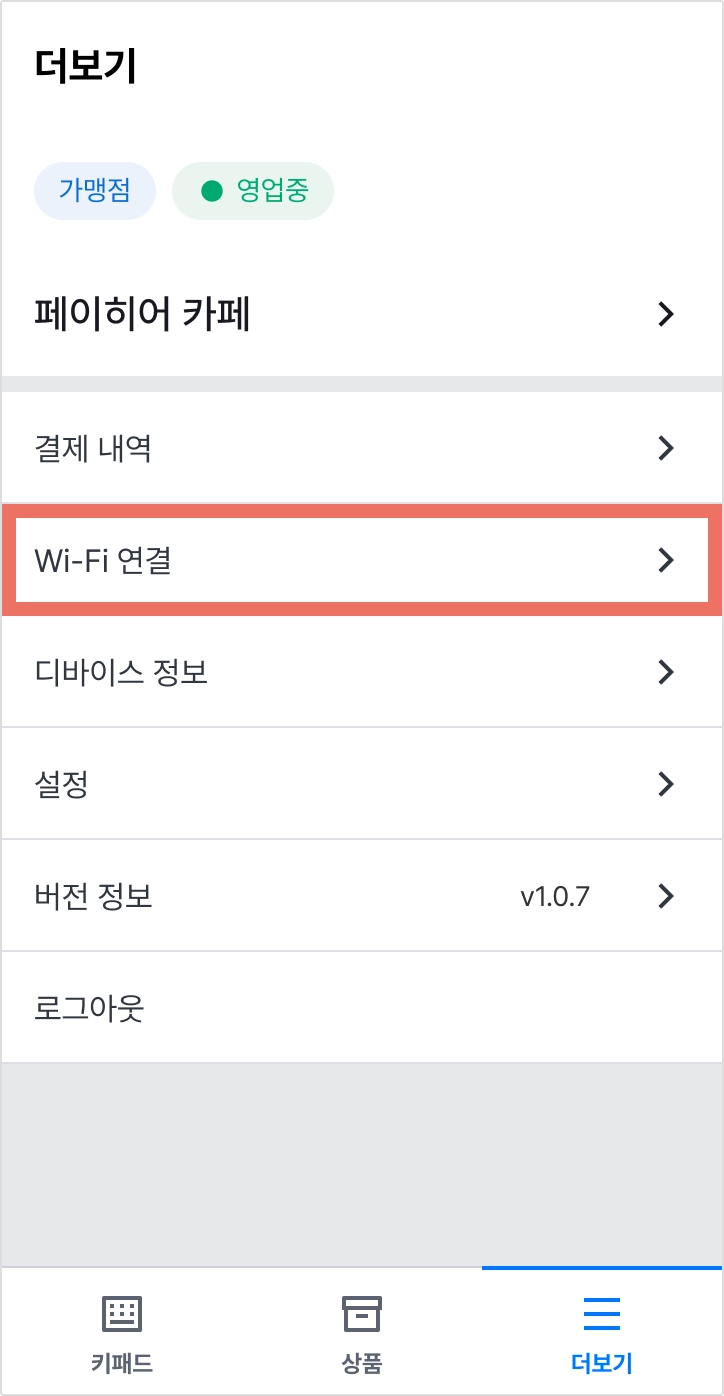
[더보기] 탭에서 [결제 내역]을 누른 다음 환불할 결제 건을 선택해 주세요.

3-1. 신용카드 · 삼성페이 · 애플페이
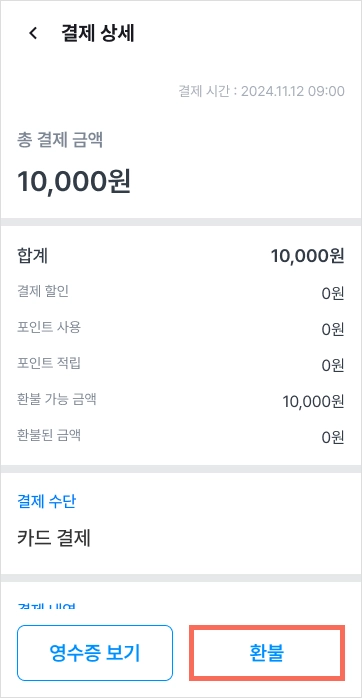
1) 환불할 카드 결제 건을 선택한 다음 [환불]을 눌러주세요.
•
키인 결제를 사용하는 매장은 체크 박스가 나타나며, 체크를 해제한 상태로 [확인]을 눌러주세요.
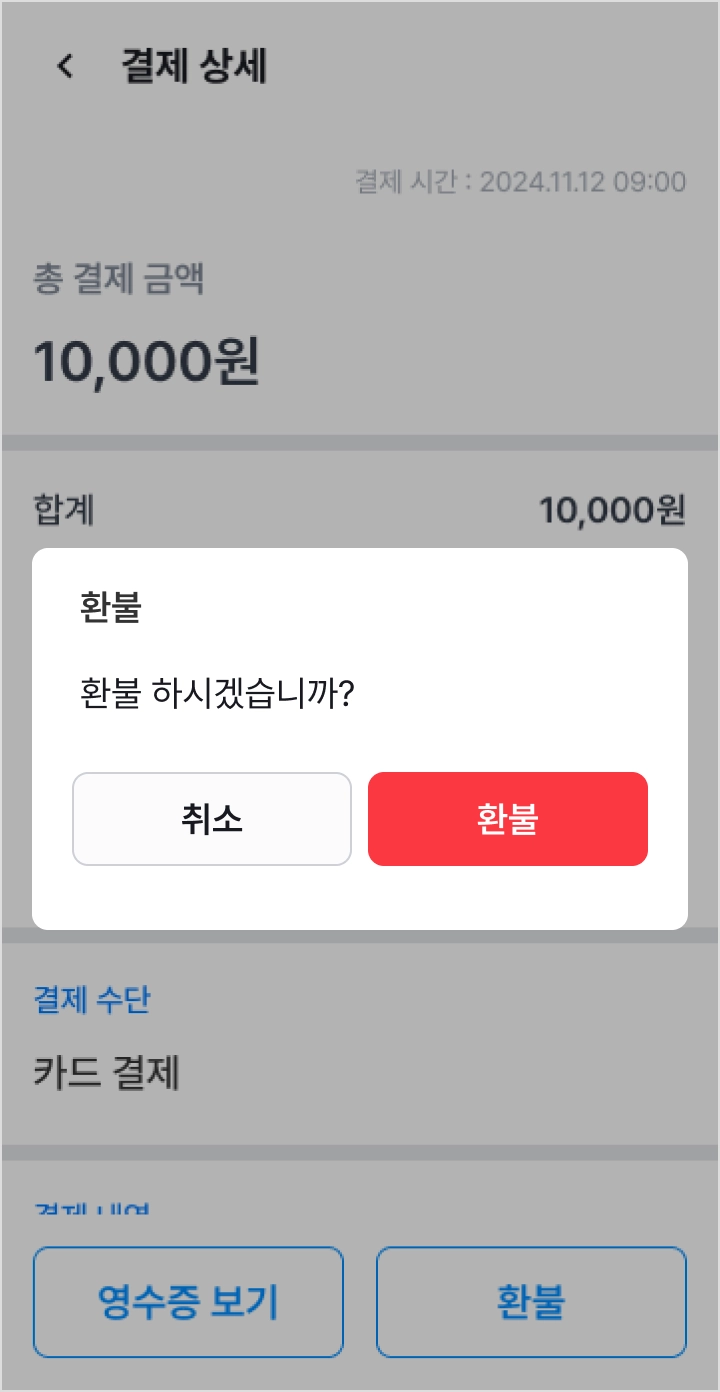
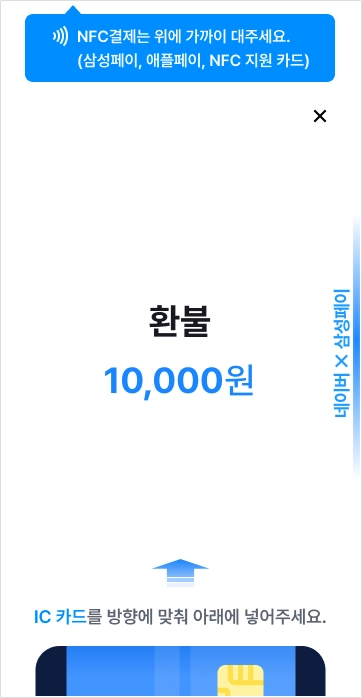
2) 결제했던 신용카드 · 애플페이 · 삼성페이를 인식하면 환불이 완료돼요.
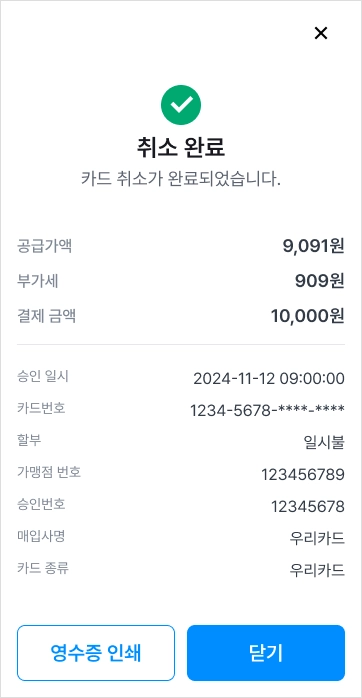

유의해 주세요.
•
환불할 때에는 반드시 카드 정보가 일치해야 해요.
◦
신용카드 : 결제 때 사용했었던 실물 카드
◦
삼성페이 · 애플페이 : 모바일 기기에 등록된 동일한 카드
•
특히 애플페이를 환불하려면 모바일 기기도 일치해야 합니다.
◦
아이폰 결제 → 애플워치로 환불 불가
◦
애플워치 결제 → 아이폰으로 환불 불가
3-2. 현금
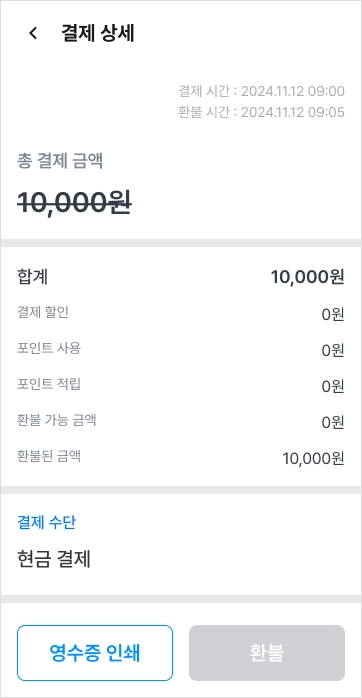
1) 환불할 현금 또는 기타 결제 내역을 선택한 다음 [환불] → [환불]을 눌러 주세요.
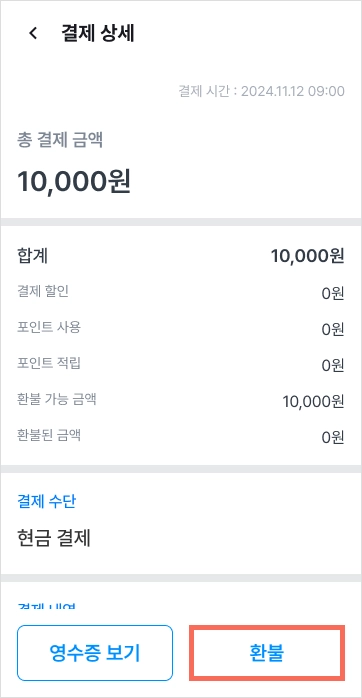
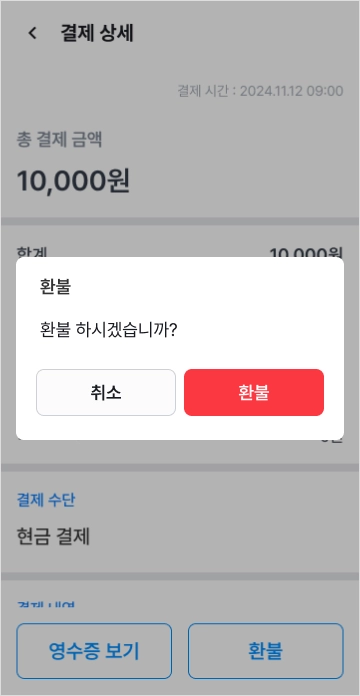
2) 즉시 환불된 것을 확인할 수 있어요.
•
현금 영수증 발급 건을 [환불]할 경우, 취소할 휴대폰 번호 또는 사업자 번호를 입력 화면이 나타나요.
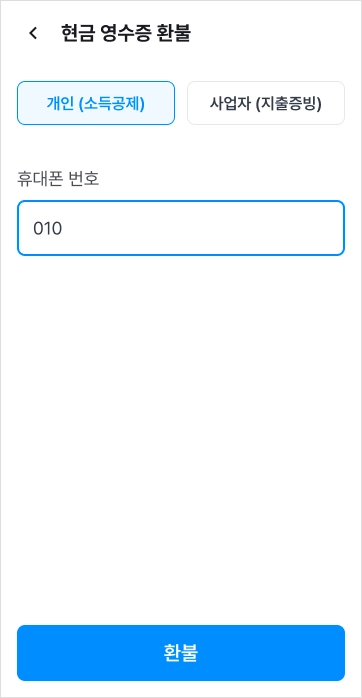

유의해 주세요.
•
현금 영수증 발급 당시 입력했던 번호와 일치해야 합니다.
3-3. 간편 결제
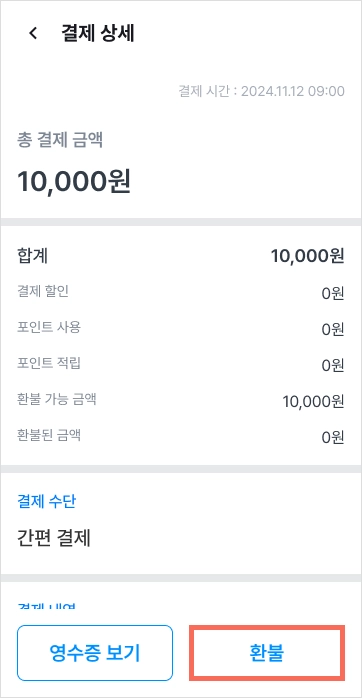
1) 환불할 간편 결제 내역을 선택한 다음, [환불] → [환불]을 눌러주세요.
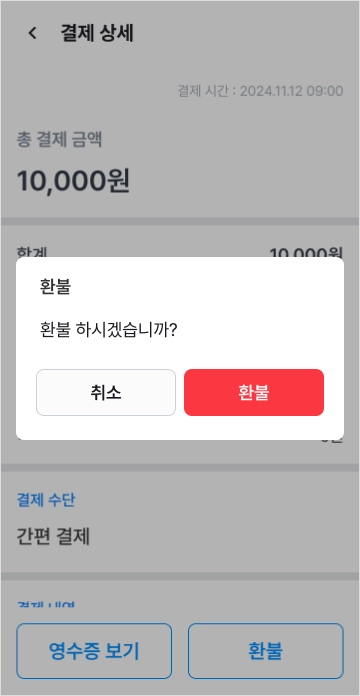
2) 터미널 정면 또는 후면 카메라로 코드를 스캔하면 환불이 완료됩니다.

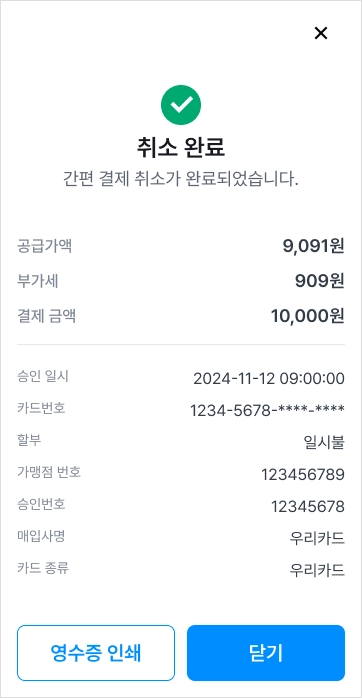

참고해 주세요.
•
카카오페이 · KB국민 앱카드 등 환불 코드가 따로 있는 경우도 있어요.
•
자세한 내용은 해당 간편 결제사로 문의해 주세요.
3-4. 은련 카드 결제
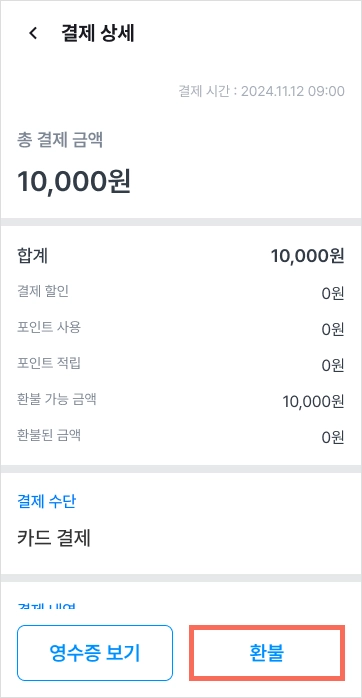
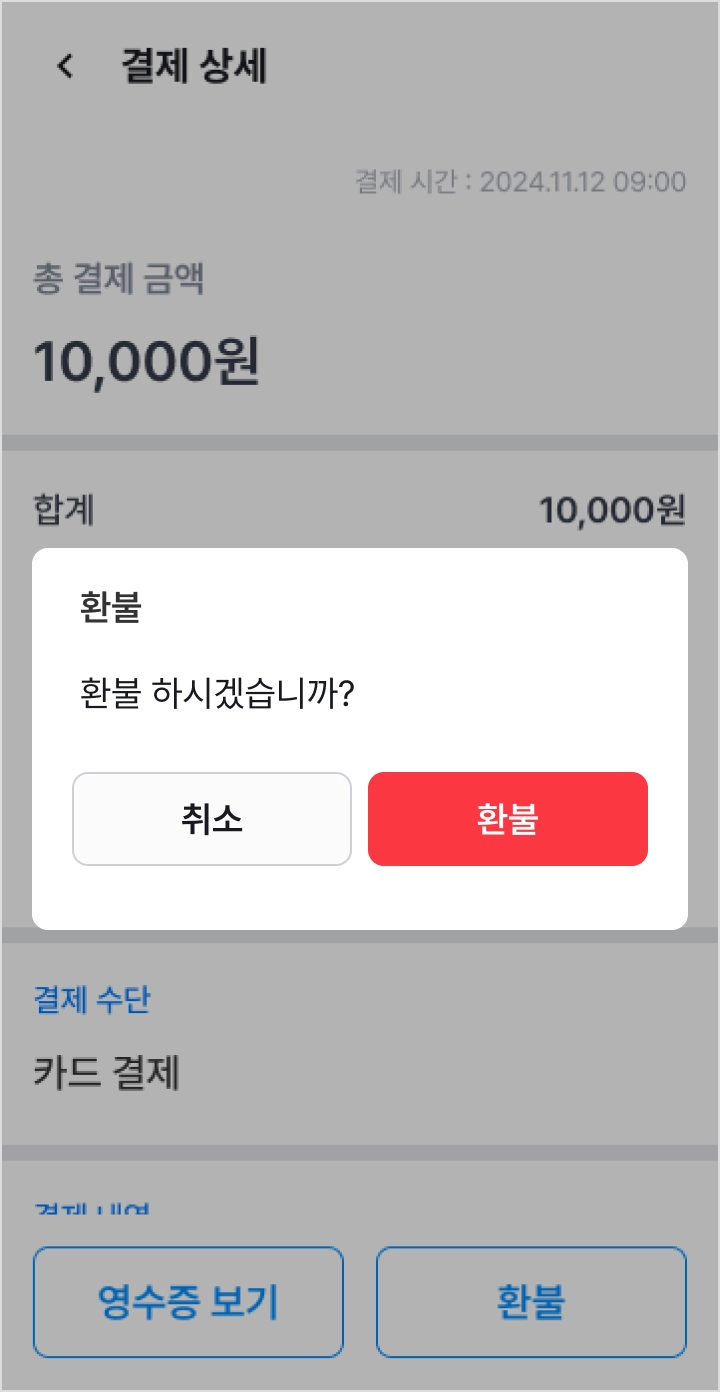
1) 환불할 은련 카드 결제 내역(카드)을 선택한 다음 [환불]을 눌러주세요.
•
키인 결제를 사용하는 매장은 체크 박스가 나타나며, 체크를 해제한 상태로 [확인]을 눌러주세요.
•
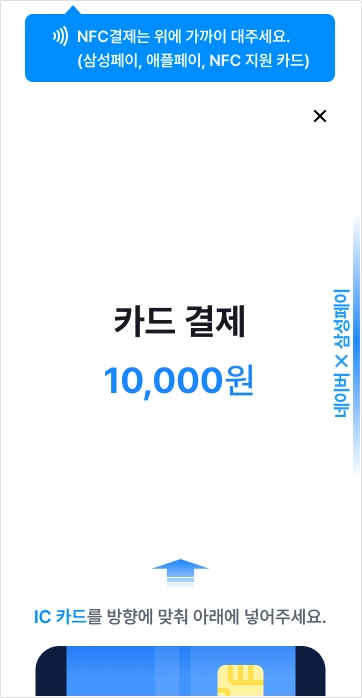
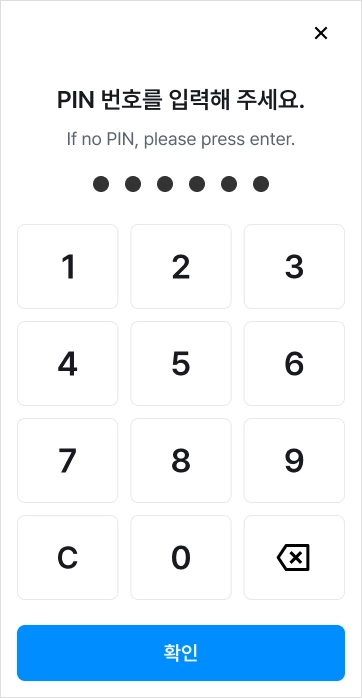
2) 결제했던 카드를 인식한 후 PIN 번호를 입력해 주세요.
3) 환불이 완료된 것을 확인할 수 있어요.