

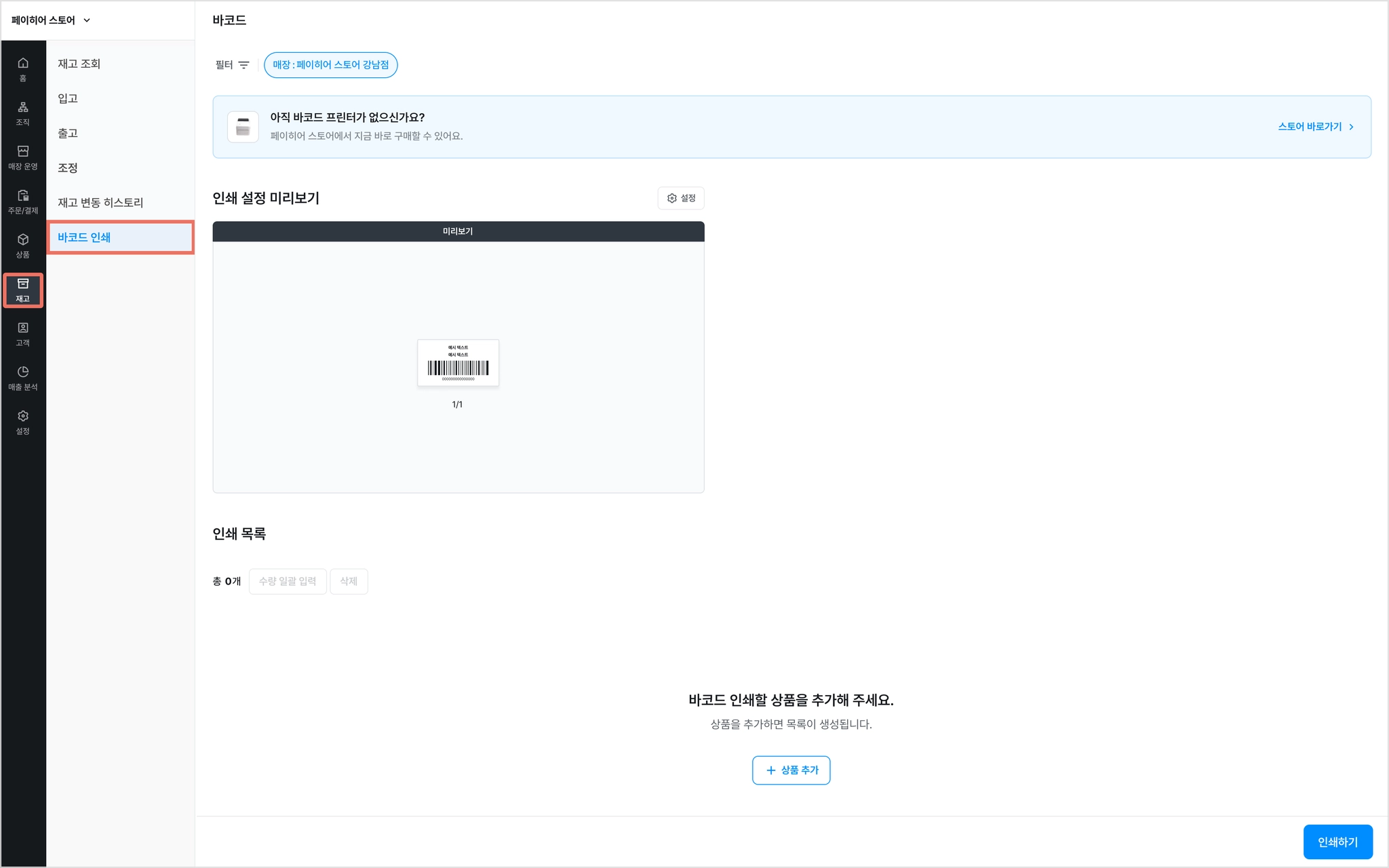
1) [재고] → [바코드 인쇄]를 눌러주세요.
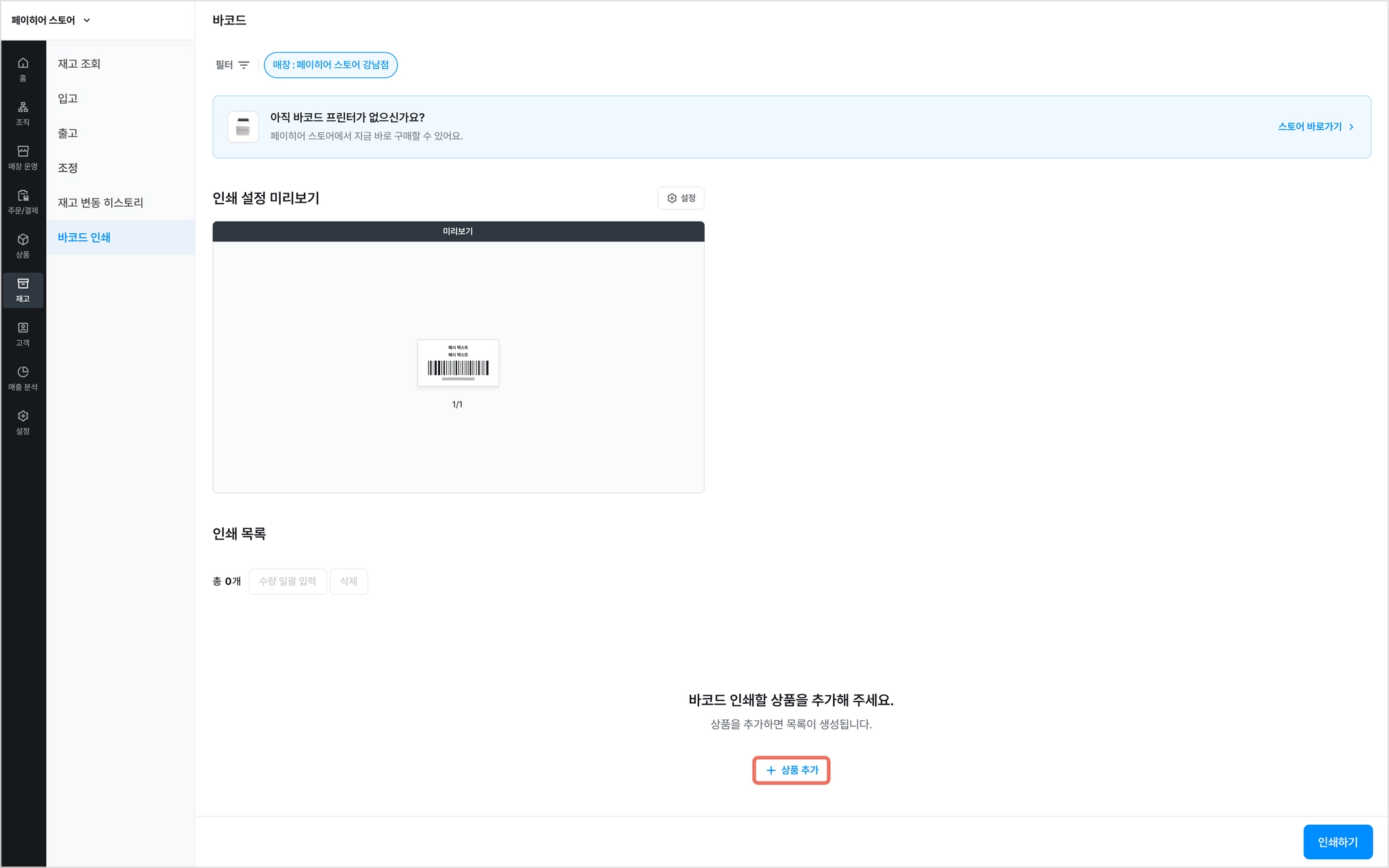
2) [+ 상품 추가]를 눌러주세요.
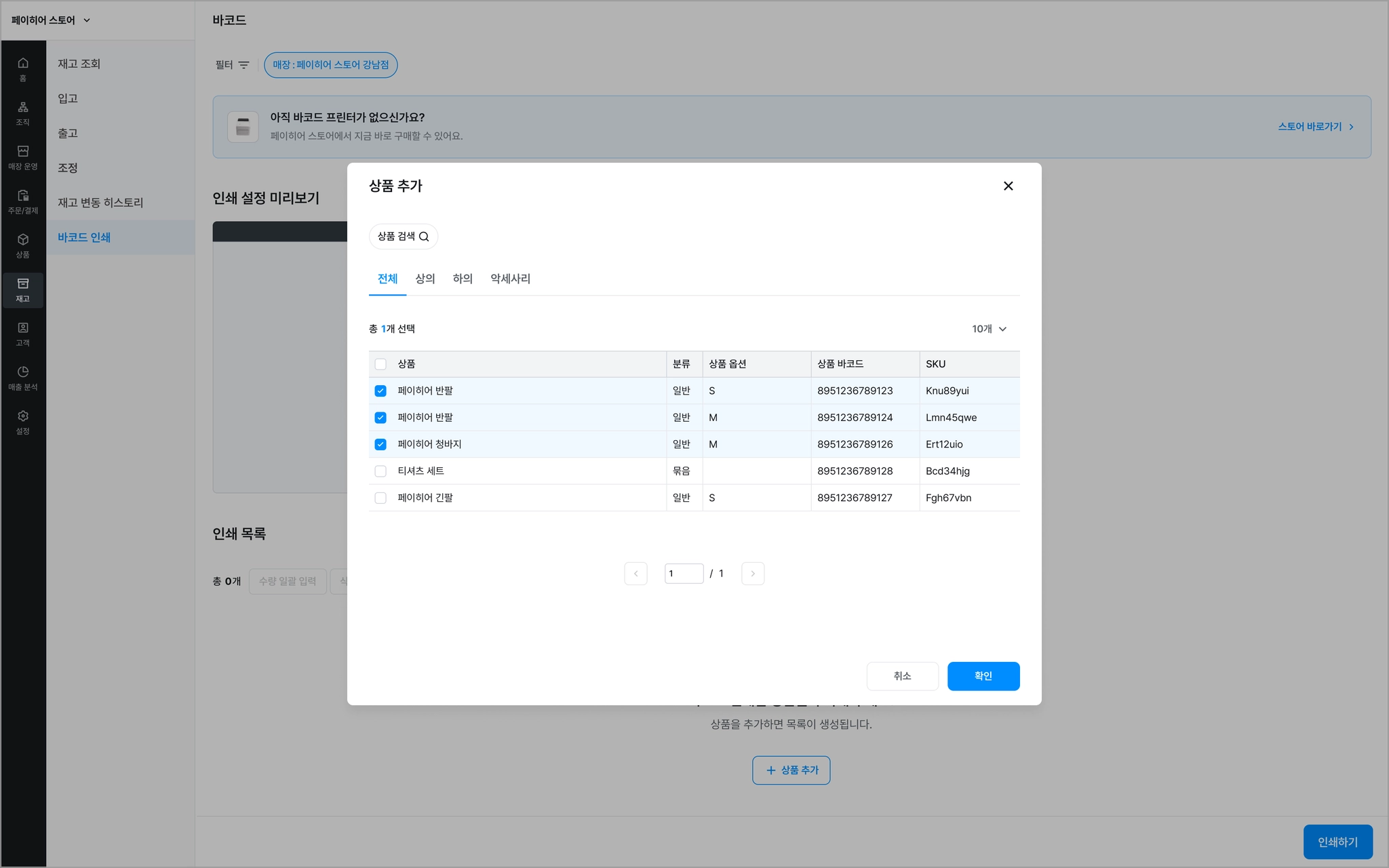
3) 바코드 인쇄할 상품을 체크한 후 [확인]을 눌러주세요.
4) 인쇄할 상품 목록을 확인한 후 [설정]을 눌러주세요.
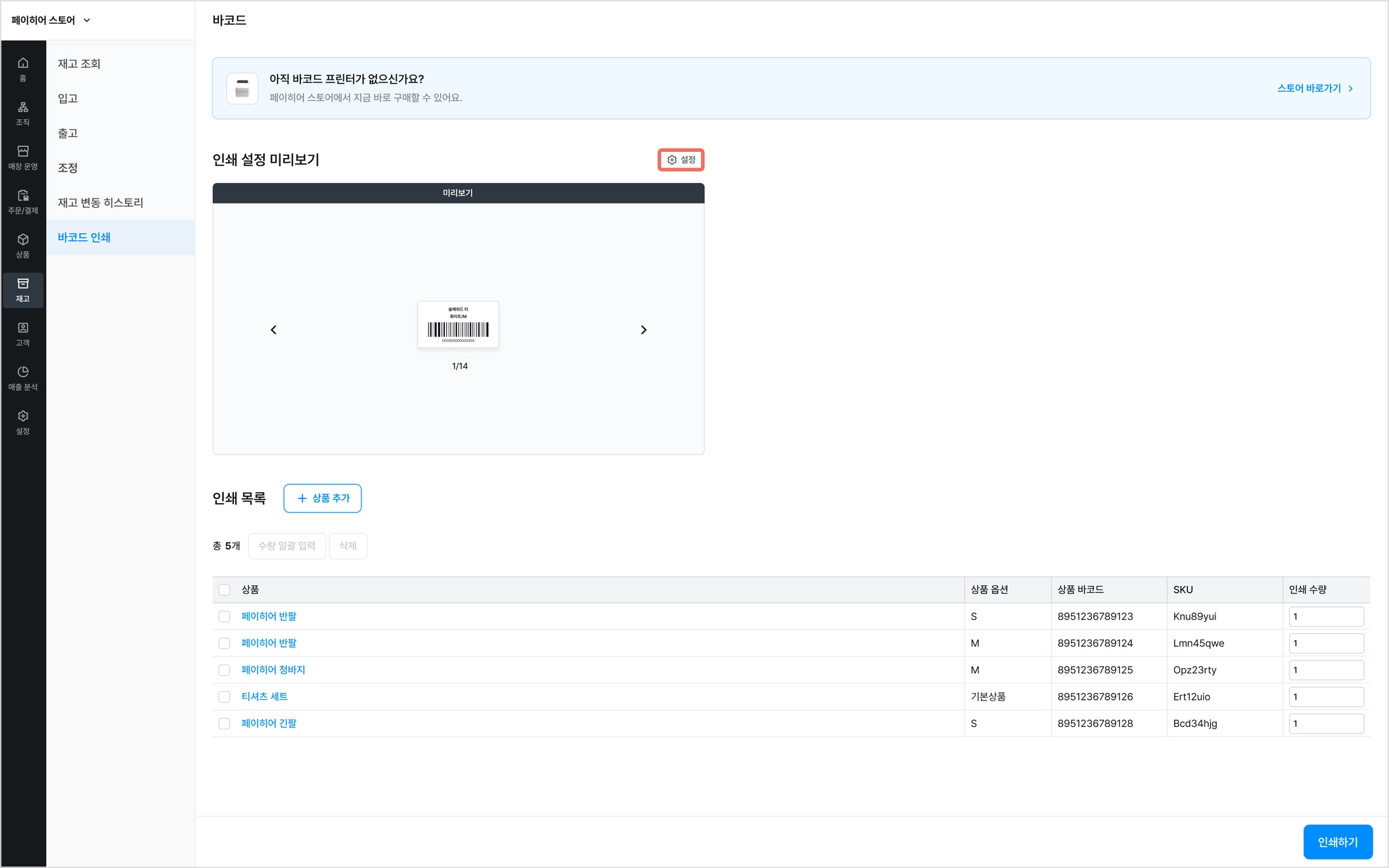
5) 바코드 인쇄 용지와 인쇄할 상품 정보를 선택한 후 [저장]을 눌러주세요.
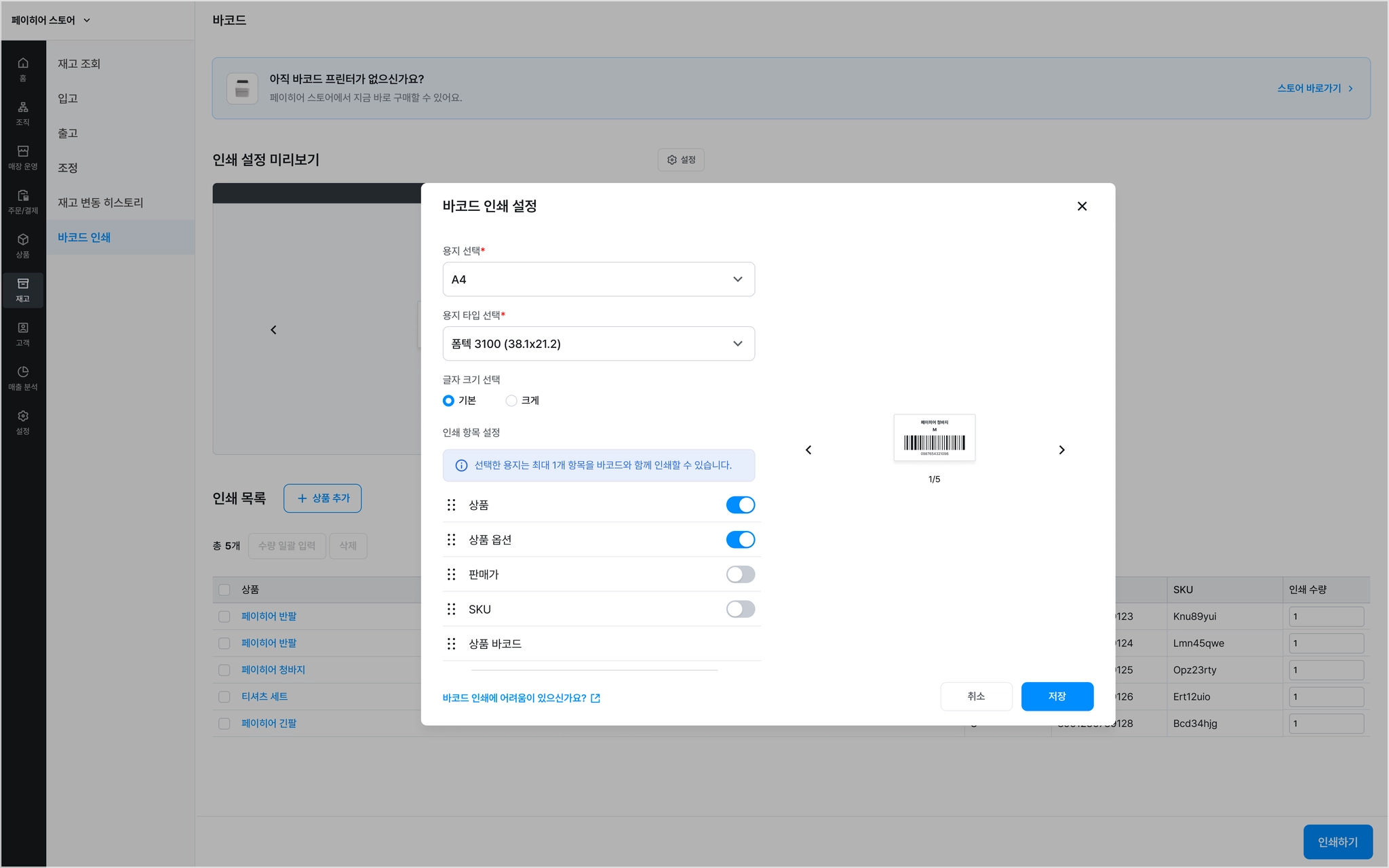
A4
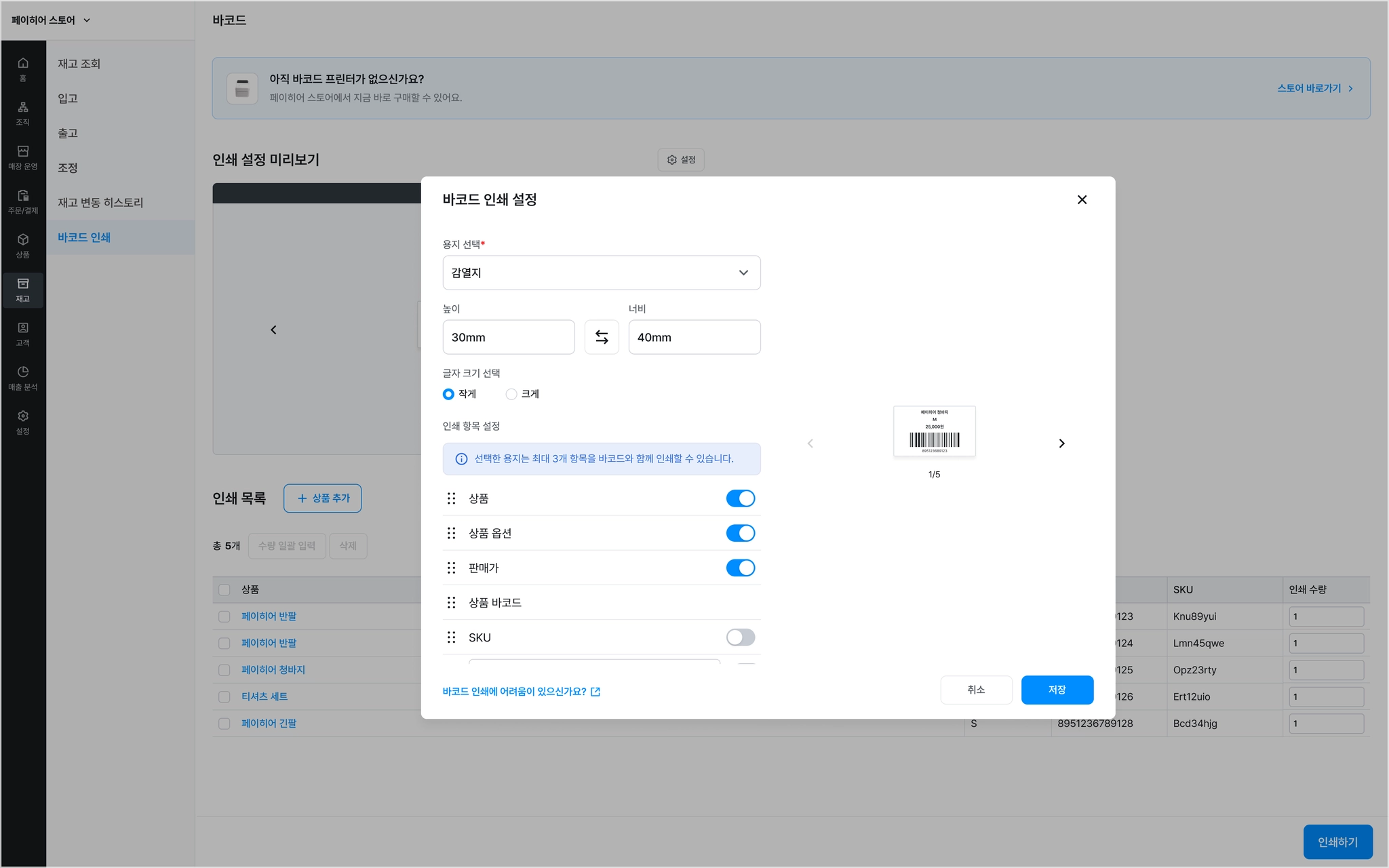
감열지

참고해 주세요.
•
A4 : 국내 표준 규격인 폼텍에서 출시한 바코드 용지 4종을 모두 지원해요.
•
감열지 : 높이와 너비는 20mm 미만으로 입력할 수 없어요.
•
[⠿] 를 눌러 항목 순서를 변경할 수 있어요.
•
선택한 용지에 따라 A4 1개의 항목, 감열지는 최대 3개의 항목을 설정할 수 있어요.
•
입력한 메모는 선택한 상품 바코드에 동일하게 표기돼요.
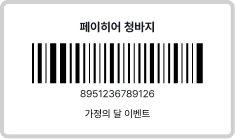
A4 바코드 예시
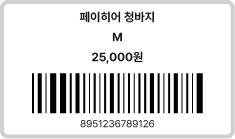
감열지 바코드 예시
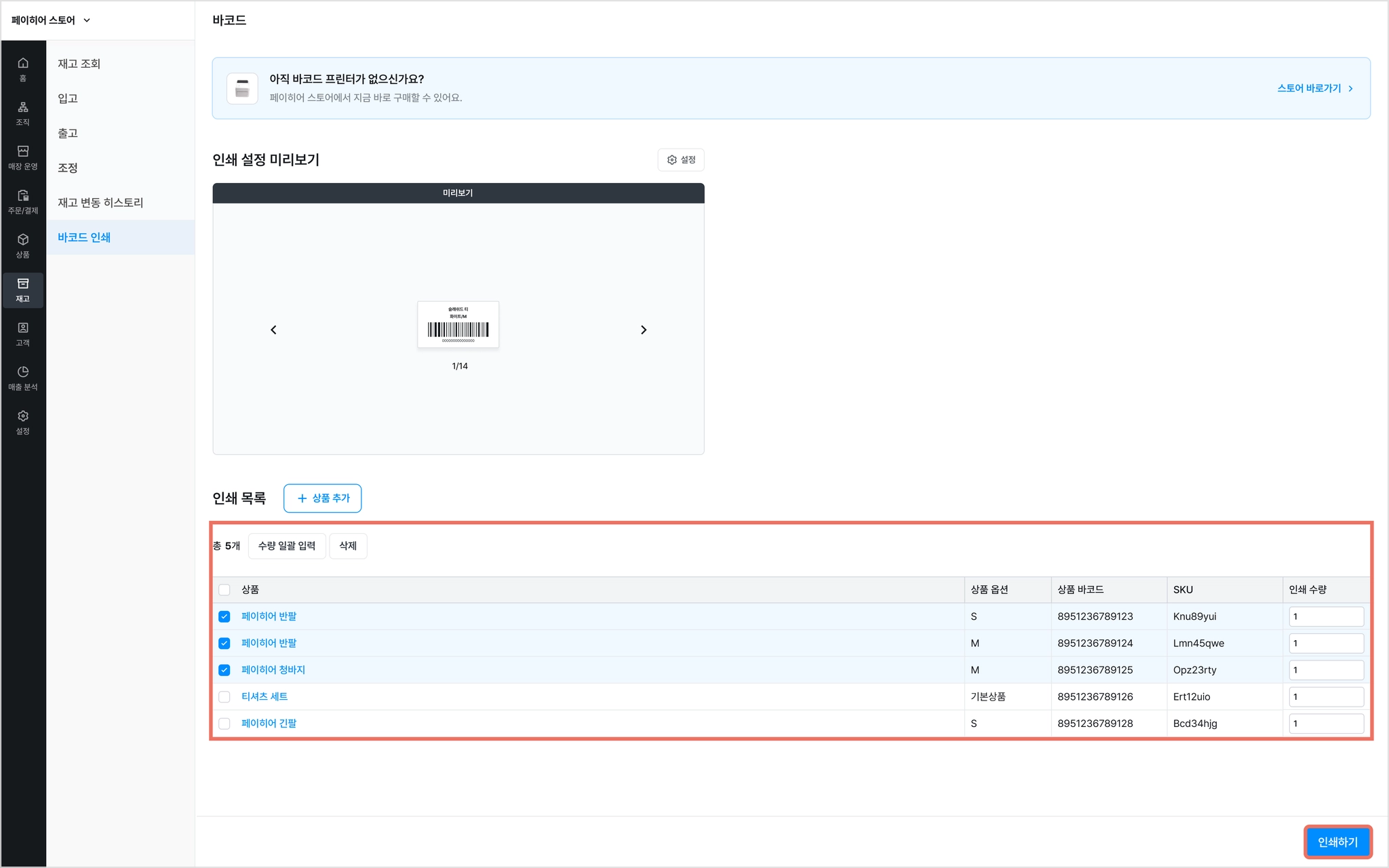
6) [인쇄 목록]에서 수량을 입력한 후, [인쇄하기]를 눌러주세요.
•
체크 박스를 이용하여 수량을 일괄 입력하거나 [삭제]할 수 있어요.

참고해 주세요.
•
[수량 입력]을 누르면 인쇄 수량 입력 창이 나타나요.
•
최소 0개부터 최대 999개까지 입력이 가능해요.
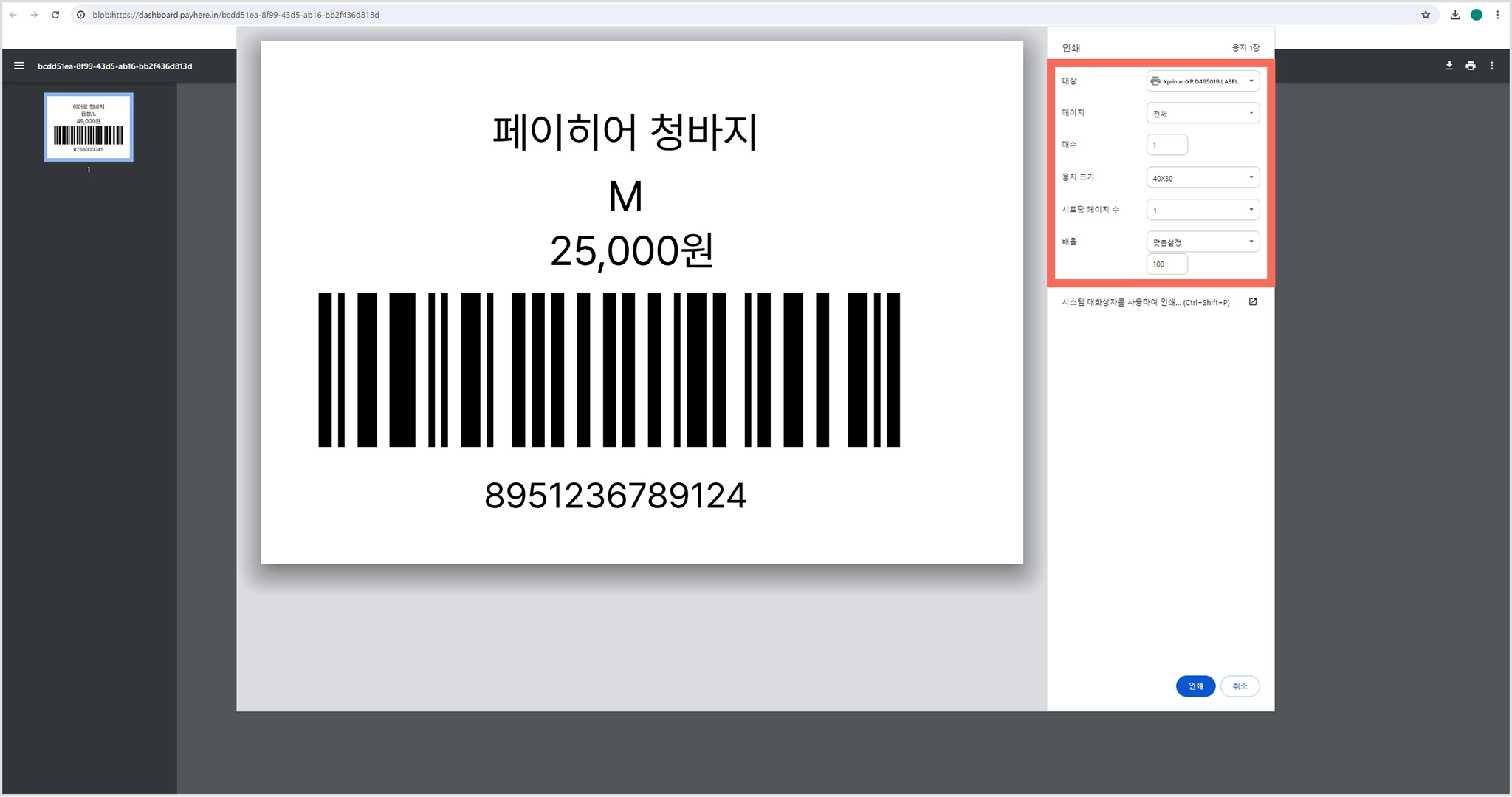
7) 인쇄 창에서 아래 항목을 설정해 주세요.
•
대상 : Xprinter XP-D4601B
•
페이지 : 전체
•
매수 : 1
•
용지 크기 : 인쇄할 용지 선택
•
시트당 페이지 수 : 1
•
배율 : 맞춤 설정 100%
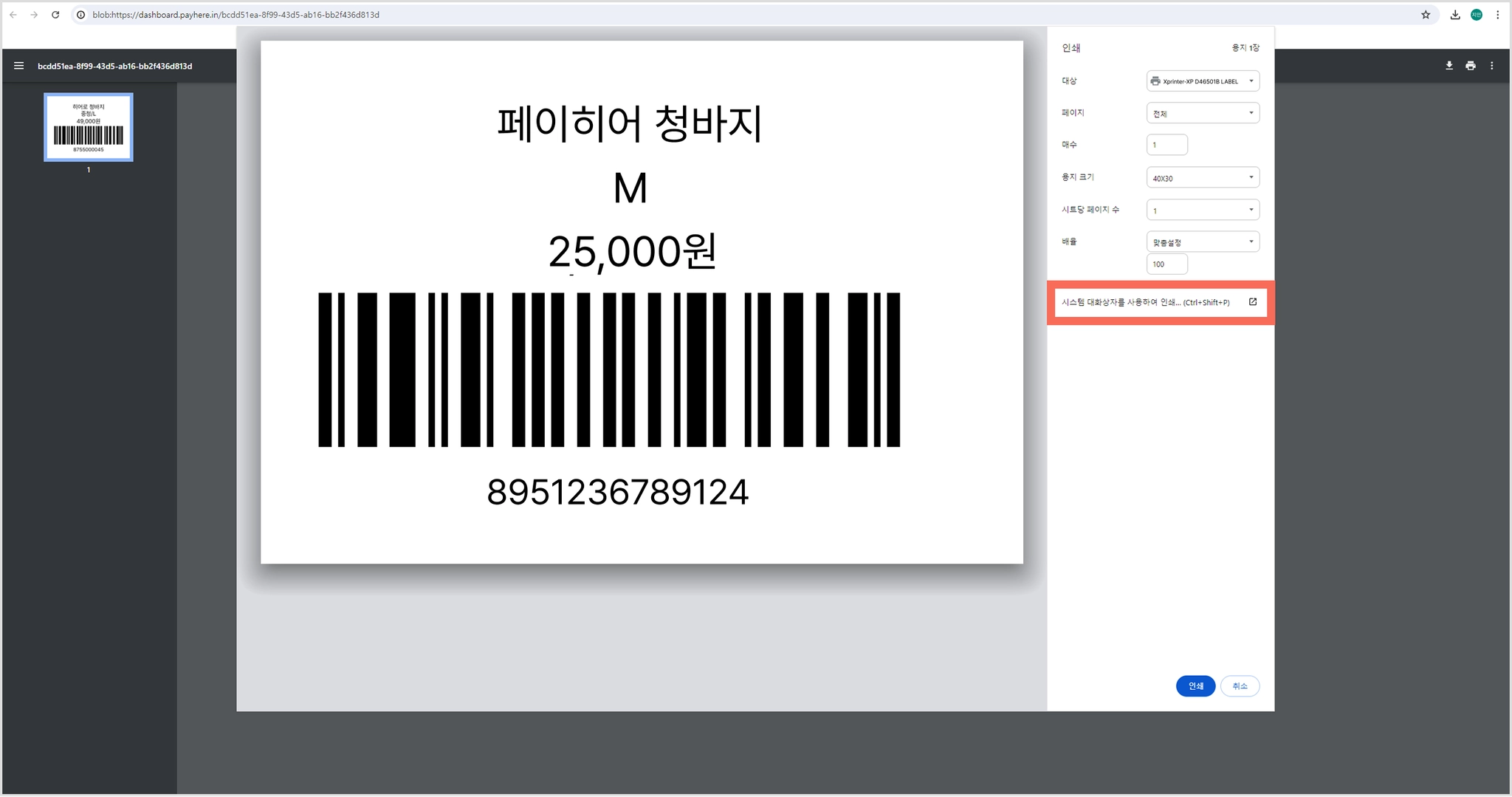
8) [시스템 대화 상자를 사용하여 인쇄]를 눌러주세요.
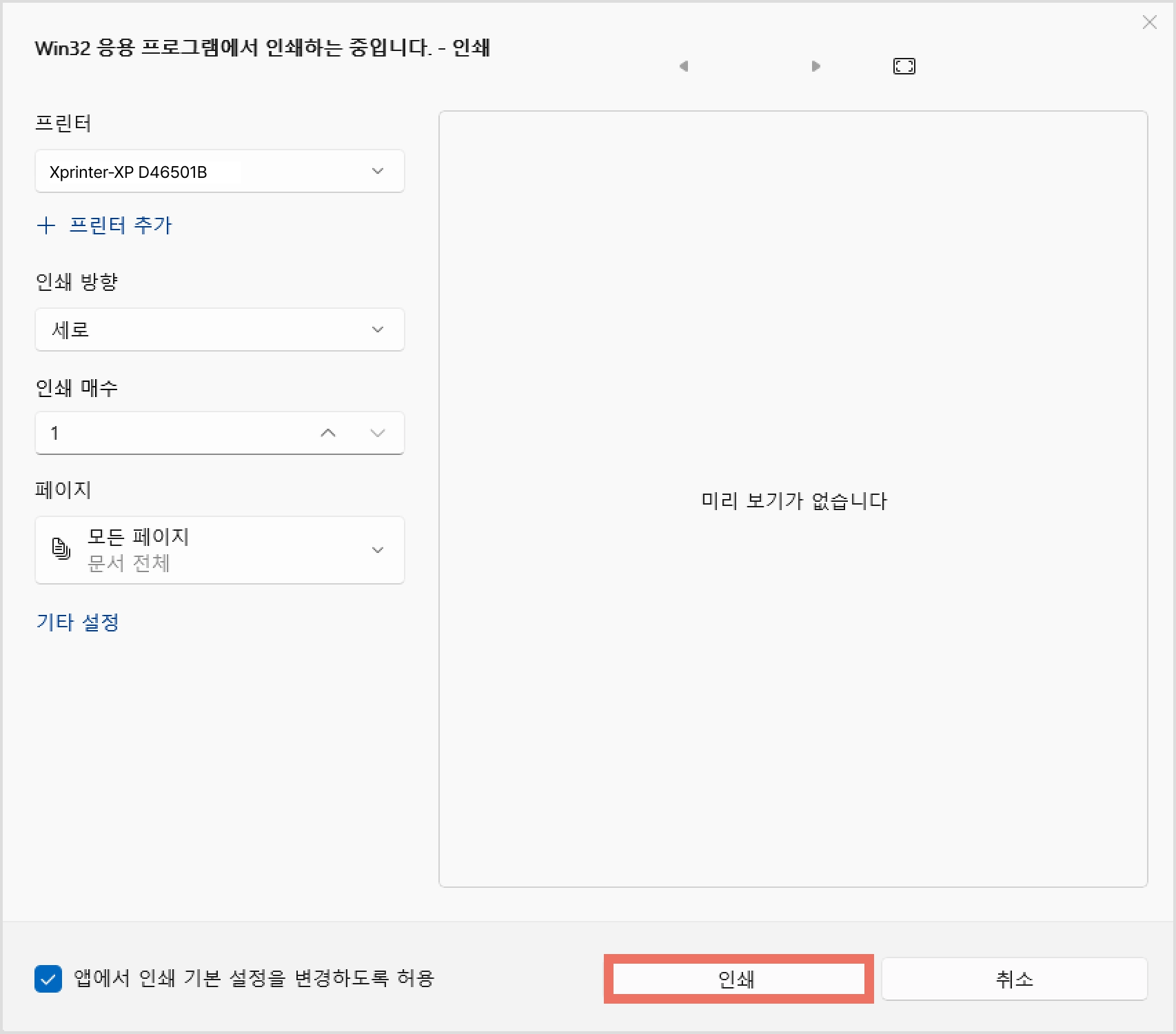
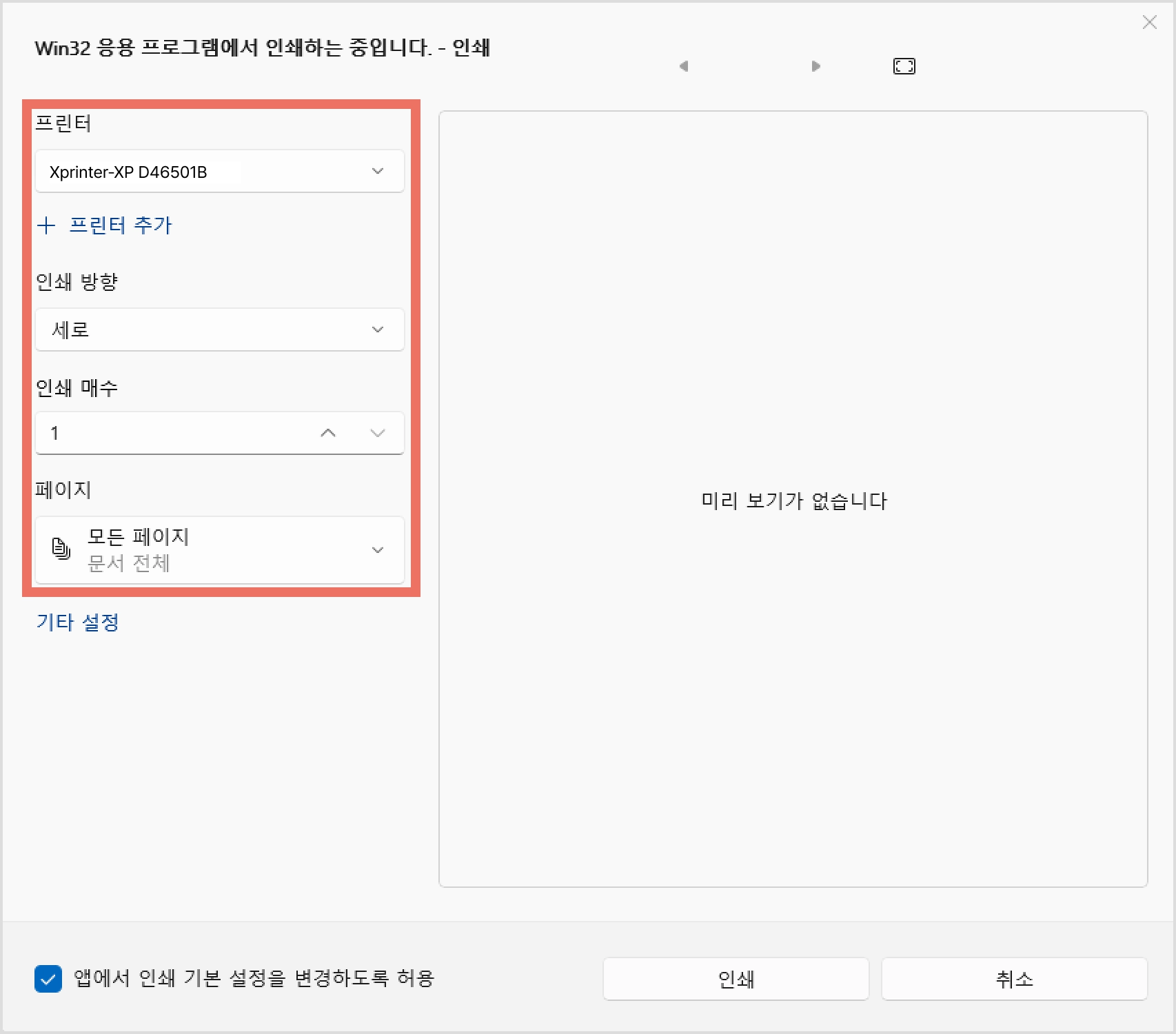
9) 시스템 대화 상자 창에서 아래 항목을 설정해 주세요.
•
프린터 : Xprinter XP-D4601B
•
인쇄 방향 : 세로
•
인쇄 매수 : 1
•
페이지 : 모든 페이지
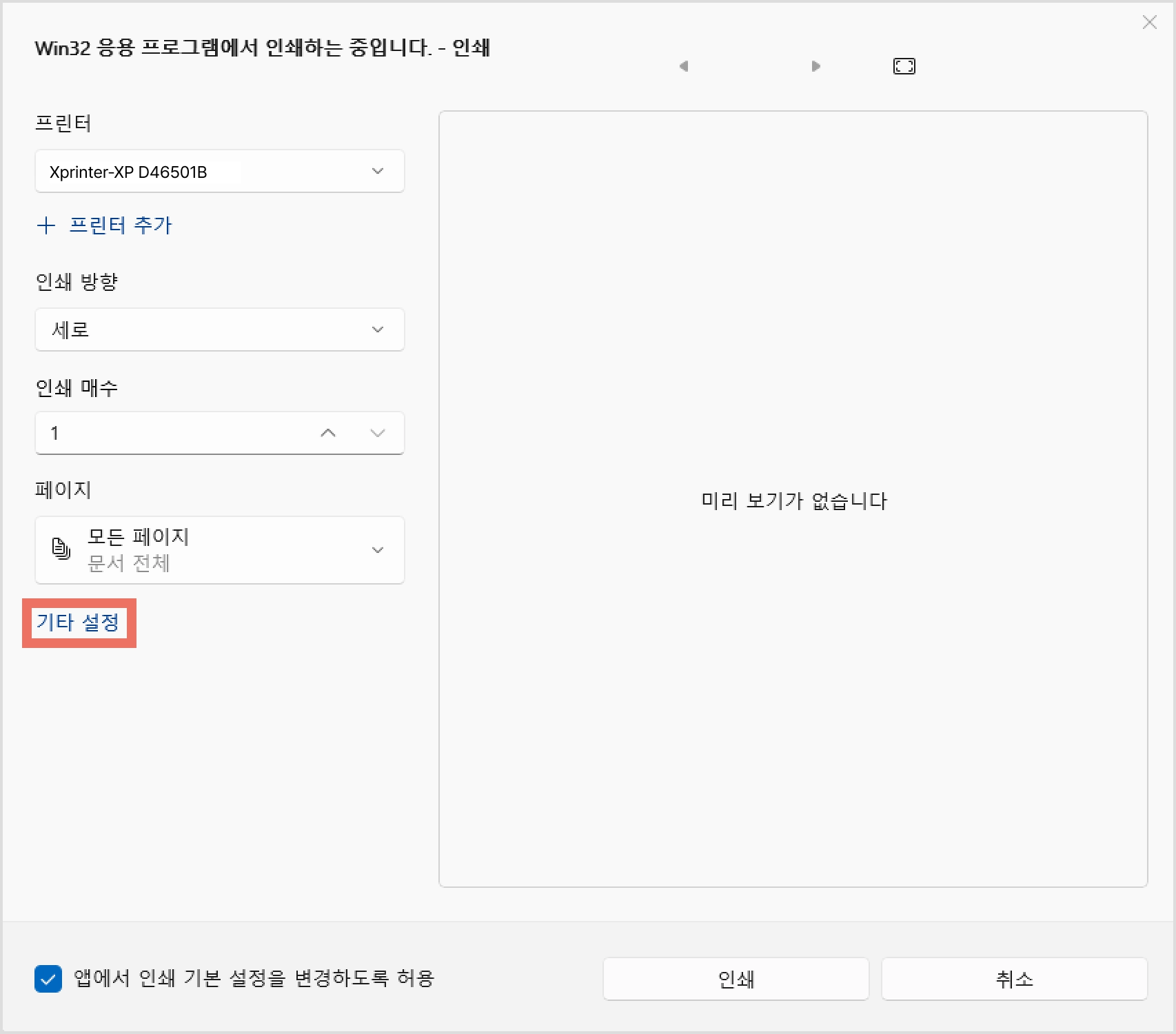
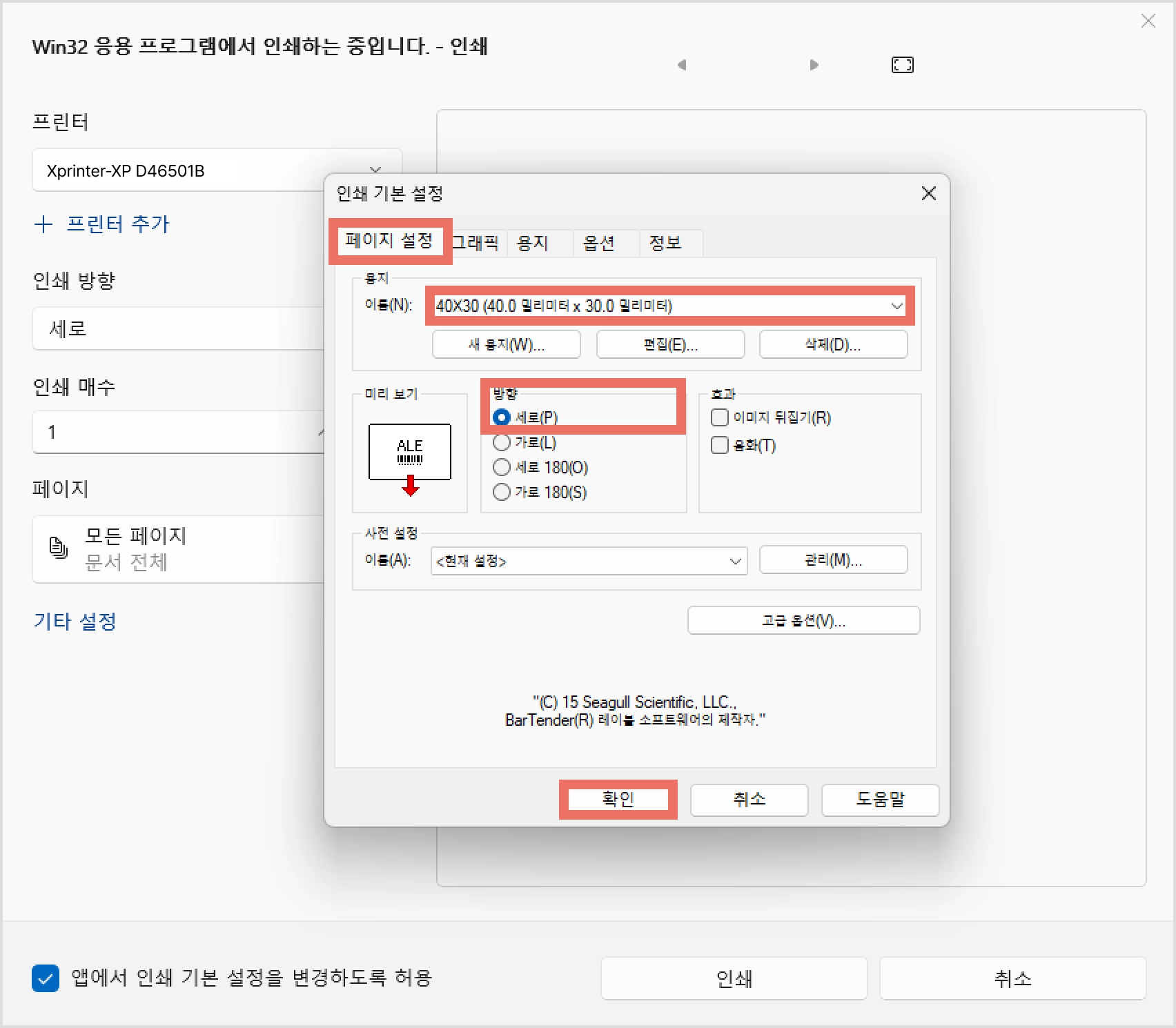
9) [기타 설정] → [페이지 설정]에서 용지를 선택한 후, [확인]을 눌러주세요.
•
방향은 세로(P)를 선택해 주세요.
10) [인쇄]를 누르면 바코드가 출력됩니다.